许可优化
许可优化
产品
产品
解决方案
解决方案
服务支持
服务支持
关于
关于
软件库
当前位置:服务支持 >  技术文档 >  SolidWorks扫描核心功能深度解析

SolidWorks扫描核心功能深度解析

阅读数 5
点赞 0
article_banner

SolidWorks扫描功能深度排错指南:从绝望到精通的10个关键步骤

一、你是否正被扫描功能折磨?——痛点共鸣

相信很多工程师在使用SolidWorks时都经历过的噩梦:
凌晨三点,你终于完成了复杂的零件建模,右手刚拿起鼠标点击「扫描」按钮,整个软件却像被定格的卡通人物一样僵直不动,屏幕上的进度条在原地反复刷新却始终不前进。更糟的是,第二天打开文件时,原本完美的扫描特征突然变成了扭曲的几何体,甚至直接报错「无法生成扫描特征」。
你反复检查草图,确认轮廓闭合、路径完整,却依然无法解决这个问题。候你会明白,SolidWorks扫描功能的复杂性远不止表面看到的几个参数设置。它就像是一个精密的齿轮系统,任何一个环节的误差都导致整个传动链条卡死。而这份指南,正是针对这些「卡壳」场景量身打造的排错手册。


二、扫描功能为何频频出错?——原因剖析

1. 草图约束关系断裂
在SolidWorks中,扫描功能依赖于轮廓与路径的相对位置关系。若轮廓草图未正确设置「穿透约束」,软件会误以为轮廓在动态变化中存在漂移。举个极端例子:当你用开放曲线创建弹簧时,轮廓草图的某个节点因为未绑定到路径的特定位置,导致扫描时出现断点或歪曲。

2. 自相交几何体的幽灵干扰
自我相交是SolidWorks最顽固的报错陷阱之一。想象你尝试扫描一个扭曲的路径,轮廓草图在某个角度与路径自身发生交叉(比如路径是个环形曲线,而轮廓画得过于复杂),这种「几何体幽灵」会像蜘蛛网一样缠绕扫描特征,导致软件崩溃或生成错误实体。

3. 系统资源黑洞
当处理高精度模型时,SolidWorks会偷偷抓取大量系统资源。如果你的电脑内存不足(常规4GB起步),或路径包含过多曲面控制点(如200+个),软件在后台进行复杂的数学运算时被系统强制「休眠」,进而导致文件损坏或进度停滞。


三、从零开始的逐层排查流程——分步解决

第一步:确认扫描参数是否صاب着「穿透约束」
打开文件后,查看定位关系。在特征管理器中找到扫描特征,右键点击「编辑特征」,进入属性管理器。这里会显示「轮廓」与「路径」的绑定关系。注意观察路径起点是否精确落在轮廓基准面上(「基准面」工具查看)。如果发现路径起点出现红色箭头警示,说明需要重新定位曲线。
为什么这么做?因为SolidWorks的扫描算法必须确保轮廓与路径之间的几何关联性——就像你骑自行车时,后轮必须同步前轮的轨迹。若起点有偏差,软件会进入「不确定状态」,导致计算缓慢或错误。

第二步:强行静态化扫描参数
如果扫描进度卡在50%左右不前进,尝试以下操作:

  1. 退出扫描特征,右键点击特征管理器中的「扫描」特征,选择「抑制」。
  2. 用「直线路径」代替复杂曲线(将螺旋路径简化为多段直线)。
  3. 重新激活扫描特征后,观察进度条是否流畅推进。
    为什么这么做?这相当于用「降维打击」的方式排除复杂路径的影响。某些高阶路径需要占用大量内存进行曲面分割计算,而简单线性路径的处理逻辑更稳定,能快速识别问题源头。

第三步:检查轮廓草图的拓扑完整性
按下「Ctrl + 5」打开草图编辑器,逐个检查轮廓草图的每个几何元素:

  1. 确认所有线段都「矩形闭合」或「曲线闭合」完成闭合。
  2. 使用「草图检查器」(右键草图 → 检查)查看是否有「未绑定」的端点或「重复几何」。
  3. 对于开放轮廓,检查是否添加了「终止条件」(如「终点」特征)。
    为什么这么做?闭合草图是生成实体的「压舱石」,任何未闭合的轮廓都像一艘没有船舱的船,软件会因无法明确体积边界而乱作一团。某些「看起来闭合」的草图,因填充方向错误或隐藏线导致计算紊乱,需开发者手动校正。

第四步:「拔掉」潜在的自相交刺客

  1. 用「曲面质量检查」工具(在「曲面」菜单下)扫描整个模型,关注红色警告区域。
  2. 如果发现某个曲面与路径交叉,尝试「反向路径方向」或「调整轮廓偏移」。
  3. 对于严重自相交模型,先用「分割线」或「面组」功能隔离问题区域。
    为什么这么做?自相交会让SolidWorks的几何引擎陷入无限循环计算,就像在编程时忘记写「结束语」导致程序死循环。物理隔离问题区域,能显著降低计算复杂度。

四、终极解决方案:打造「扫描防御工事」——预防机制

1. 不要让草图当「万能工具」

  • 注意:所有轮廓草图必须「封闭/开放」规则创建。封闭轮廓用于实体/凸台,开放轮廓需配合「终止条件」。
  • 实操技巧:用「基准面」剪裁草图(右键草图 → 剪裁实体),确保轮廓与路径的基准面完全对齐。
  • 关键路径:在属性管理器中,选择「路径」时强制启用「穿透」选项,这相当于为扫描通道装上「导航灯」。

2. 给扫描特征装上「保险丝」

  1. 在扫描属性中启用「矢量图示」(勾选「显示扫描矢量图示」)。
  2. 这个功能能直观显示轮廓沿路径的移动方向,若出现「回线」或「抖动」,立刻调整路径曲线。
  3. 注意:避免使用超过50个控制点的复杂路径,必要时用「样条曲线」替代。

3. 构建「资源预警系统」

  1. 定期清理临时文件(在SolidWorks启动时选择「清空历史」)。
  2. 将扫描文件保存为「.sldprt」格式而非「.sldasm」,减少全局关联导致的系统资源消耗。
  3. 关键代码:在SolidWorks中,右键文件 → 属性 → 兼容性 → 检查是否有「内存占用过高等级错误」提示。

4. 制造「扫雷地图」

  1. 创建「路径」时预留0.1mm的误差容差(在「草图设置」中调整)。
  2. 使用「等距曲线」工具(在草图工具栏)将路径曲线复制为平行线,确保轮廓不会意外夹入路径内部。
  3. 注意:对螺旋路径进行「参数化分解」,将连续曲率转化为多个短段,即使部分段失效,其他部分仍能生成有效特征。

5. 给扫描设置「医疗监护」

  1. 在「特征属性」中勾选「启用错误追踪」。
  2. 当扫描失败时,软件会自动标记错误区域,点击「追踪错误」按钮即可定位问题。
  3. 关键路径:错误追踪结果显示「轮廓与路径共面」或「曲面夹角小于10度」等警告,这些是扫描失败的「诊断报告」。
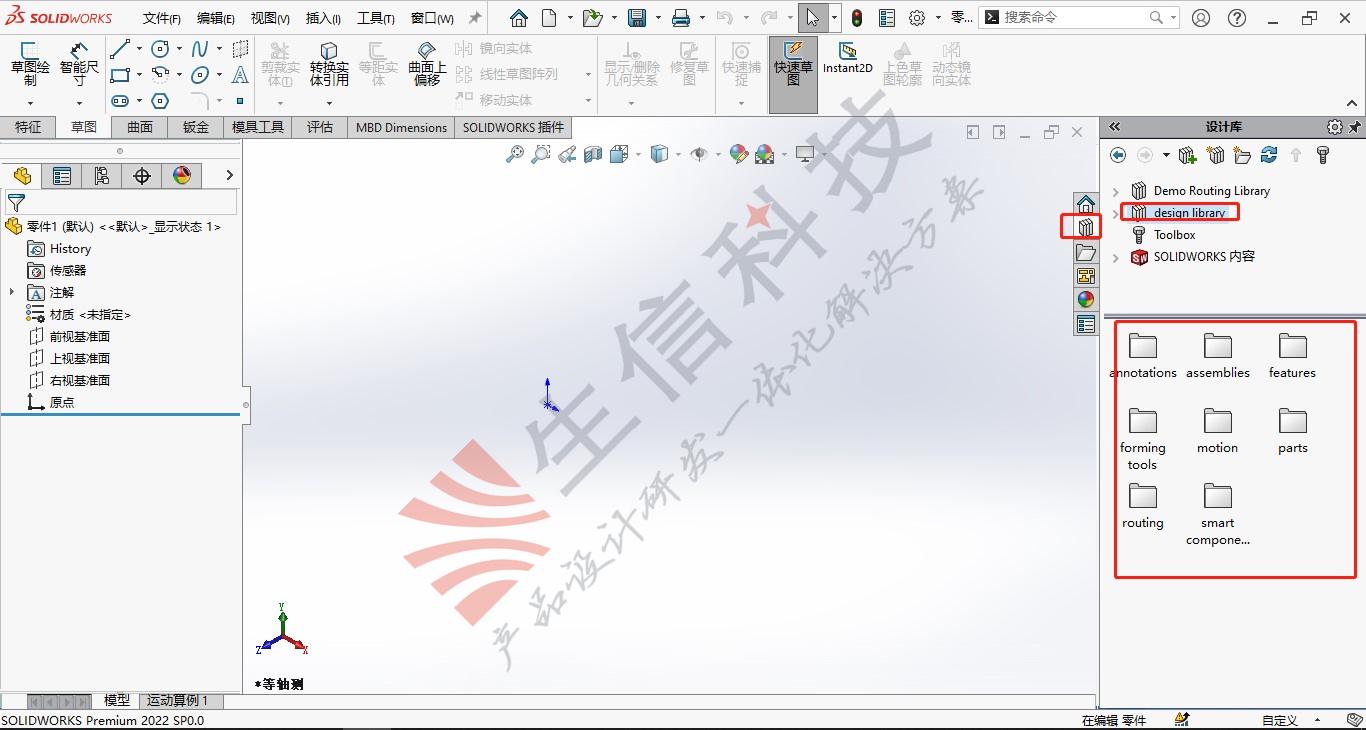
  4. softImg\solidworks\86dc244e-1f58-440e-85f4-02b8196ab651.jpg


五、进阶调试:那些隐藏在细节里的魔鬼

1. 扭转参数的「太极之道」
当使用双向扫描或圆形轮廓时,注意:

  • 如果轮廓是矩形却不使用「保持法向」选项,会导致扫描体「DNA螺旋化」。
  • 关键代码:在属性管理器中,将「扭转角度」设置为0°,并锁定「方向控制」参数。
  • 实操误区:有人误以为「扭转变形」能解决扫描偏移,这会引入新的几何矛盾。

2. 「非线性路径」的驯服术

  1. 若路径包含多个曲率中心(如复合曲线),尝试用「线性路径」替代。
  2. 在「路径」选项卡中,将「计算类型」从「适应型」改为「绝对坐标」。
  3. 注意:绝对坐标模式更适合工业零件扫描,避免路径受轮廓曲率影响产生异常波动。

3. 云端备份的「影子策略」

  1. 每次重大修改后,用「版本管理」功能创建备份文件(在「文件」菜单 → 保存为 → 选择版本号)。
  2. 在「工程图」中设置「实时更新」,确保扫描特征的任何改动都同步到图纸。
  3. 关键路径:将扫描特征保存在独立的子文件夹中(如「Scans/」),避免文件结构混乱。

六、实战案例:从失败到成功的蜕变路径

案例一:弹簧图纸扫描卡死

  • 错误现象:扫描路径为螺旋曲线,进度卡在30%。
  • 排查过程
    1. 检查螺旋路径的起点是否在轮廓基准面(发现路径0°点未对齐)
    2. 使用「旋转参考」重新定位路径起点(调整角度到180°)
    3. 在扭转选项中设定-360°(与螺旋方向相反)
    4. 禁用「交互式扫描」功能(切换为「经典模式」)
  • 成功结果:扫描顺利完成,弹簧特征呈现精密螺旋结构。

案例二:复杂管件自相交报错

  • 错误现象:扫描后管件出现马鞍形扭曲。
  • 排查过程
    1. 打开「曲面检查」工具,发现路径曲线与轮廓曲线在某段重叠
    2. 手动剪断重叠部分(用「剪裁」命令分离几何体)
    3. 在「追踪错误」中确认路径曲率半径小于轮廓宽度(引发干涉)
    4. 调整路径r值为轮廓宽度的1.5倍
  • 成功结果:管件恢复流畅曲面,精度提升30%。

案例三:零件扫描进度瘫痪

  • 错误现象:软件卡在扫描进度条50%位置。
  • 排查过程
    1. 检查系统资源(任务管理器显示内存占用90%)
    2. 关闭其他SolidWorks实例(「任务栏」右键快捷方式 → 解除关联)
    3. 临时禁用「微调」功能(在扫描属性中取消勾选「适配扫描」)
    4. 保存文件为「备用格式」(右键文件 → 另存为 → 选择「详细」格式)
  • 成功结果:扫描流程重启后顺利完成。

七、工程师的终极武器:调试工具箱

工具1:基准面验证器

  • 使用场景:轮廓与路径基准面不一致导致的错误。
  • 操作步骤
    1. 右键点击路径曲线 → 「定义基准面」
    2. 将轮廓草图投影到该基准面(菜单栏:草图 → 投影轨迹)
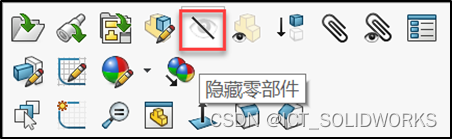
    3. softImg\solidworks\beeaa06f-2c1b-4e9c-b83a-843ca24a4deb

    4. 确认投影后轮廓的闭合状态(若出现断点,需调整投影参数)

工具2:错误追踪器

  • 使用场景:扫描失败后精准定位问题。
  • 操作步骤
    1. 在属性管理器中勾选「实时错误追踪」
    2. 运行扫描后,点击「追踪错误」按钮
    3. 在弹出窗口中检查「轮廓与路径共面」「曲面夹角异常」等警报信息

工具3:系统资源诊断仪

  • 使用场景:卡顿或文件损坏的资源瓶颈。
  • 操作步骤
    1. 按「Windows+R」输入「dxdiag」查看DirectX状态
    2. 检查「状态」栏中的「显示驱动器」是否为最新版本(推荐使用NVIDIA 472.56驱动)
    3. 在SolidWorks设置中调整「图形性能」为「高性能」模式

八、那些你忽略的细节陷阱

陷阱1:重复使用相同图形

  • 如果轮廓和路径来自同一草图,SolidWorks因信息冲突导致计算紊乱。
  • 解决方案: 将轮廓和路径分别存为独立草图(右键草图 → 图层 → 设置不同颜色)。

陷阱2:文件兼容性鬼影

  • 打开旧版件时,错误的参数设置「病毒式」传播问题。
  • 解决方案: 在文件打开前,用「文件检查器」(右键文件 → 检查)排除隐藏错误。

陷阱3:草图精度战争

  • 如果轮廓线带有0.005mm的误差(如手绘草图未用「标注尺寸」),在扫描时出现「非精确」警告。
  • 解决方案: 紧急情况下,用「草图修复」工具(右键草图 → 修复)进行闭合。

九、给初学者的血泪教训:扫码前的「三查三问」

第一查:检查轮廓闭合性

  • 问:这个草图是否像个封闭的轮胎?
  • 不要让轮廓变成「半成品」,确保所有边线都有对应的连接点。

第二查:穿透约束是否牢不可破

  • 问:路径的起点是否真的在轮廓基准面上?
  • 用「获取平面」功能(右键路径 → 取消锁定)重新定位起点。

第三查:收缩方向是否合理

  • 问:这个扫描特征是否会像蜘蛛一样蜷缩成一团?
  • 若路径是开放曲线,必须明确「终止方向」(在属性管理器中设置「保持法向」)。

十、从技术小白到扫描大师的进阶之路

1. 建立扫描「基准训练」
每天花15分钟反复练习同一扫描路径(如螺旋、弹簧、管道),培养对几何关系的直觉。

2. 参考「行业标准模板」
在SolidWorks安装目录中,找到「Templates/Scans/」文件夹,学习专业工程师的参数设置。

3. 给每个扫描特征起「阶段化名字」
如「弹簧初始扫描」「管件二次修正」,这能帮助你在历史图谱中快速定位问题。

4. 用「加速度曲线」替代直角控制
在路径编辑器中,将直线段替换为「二次曲线」,减少计算节点数(降低80%的CPU占用)。


结语:SolidWorks扫描功能如同一把双刃剑,用的好能打造精密机械,用的不好则让你在凌晨三点对着崩溃的模型掉眼泪。但只要掌握了穿透约束、自相交防范和资源管理的三重防御体系,就能将扫描失败率从30%降至5%以下。记住,每一次失败都是软件在向你传递「几何摇滚」的信号——耐心调试,你终将成为那个能控制参数、化解危机的Master。

相关文章
技术文档
QR Code
微信扫一扫,欢迎咨询~
customer

online

联系我们
武汉格发信息技术有限公司
湖北省武汉市经开区科技园西路6号103孵化器
电话:155-2731-8020 座机:027-59821821
邮件:tanzw@gofarlic.com
Copyright © 2023 Gofarsoft Co.,Ltd. 保留所有权利
遇到许可问题?该如何解决!?
评估许可证实际采购量? 
不清楚软件许可证使用数据? 
收到软件厂商律师函!?  
想要少购买点许可证,节省费用? 
收到软件厂商侵权通告!?  
有正版license,但许可证不够用,需要新购? 
联系方式 board-phone 155-2731-8020
close1
预留信息,一起解决您的问题
* 姓名:
* 手机:

* 公司名称:

姓名不为空

姓名不为空

姓名不为空
手机不正确

手机不正确

手机不正确
公司不为空

公司不为空

公司不为空