SolidWorks扫描功能异常排查指南
一、现象重述当您在SolidWorks中进行扫描特征创建时,遇到以下两种情况即表明问题发生:1)"扫描"命令按钮呈现灰色无法点击状态;2)FeatureManager设计树中特征栏显示为灰色禁用状态。软件界面将出现如下特征:
- 特征管理器设计树中"扫描"特征节点呈灰显
- 状态栏显示"扫描失败:必须满足特定条件"
- 工具栏上的扫描命令图标显示为灰色(仅在特征工具栏出现)
- 鼠标悬停扫描命令时弹出"轮廓和路径必须位于两个独立草图中"的提示
- 工作区中轮廓线和路径线依然存在,但无法形成特征
二、原因分层排查(一)草图层面问题
- 轮廓与路径共用同一草图平面
- 常见于新建草图后直接创建扫描特征
- 轮廓线与路径线在同一个草图中(如8字形草图)
- 草图未完成闭合操作
- 轮廓线存在开口段(如仅用3条线构成矩形)
- 路径线未形成连续闭合曲线
- 草图中存在多组曲线但未明确区分轮廓与路径
- 草图特征层级混乱
- 轮廓草图与路径草图未分开创建
- 草图中包含多个轮廓线或路径线
- 草图线与目标特征存在几何干涉
(二)参数层面问题
- 路径与轮廓平面不一致
- 路径草图位于与轮廓草图不同的基准面上
- 路径线未正确投影到轮廓所在平面
- 轮廓面与扫描路径存在角度偏差
- 方向控制参数缺失
- 未设置扫描方向(如未使用"方向"特征)
- 路径方向与轮廓方向不匹配
- 圆周扫描时未指定旋转轴或角度
- 特征创建顺序错误
- 扫描特征创建前未完成所有必要基准面构建
- 未在合适位置创建检查草图(如未切换至"其他平面")
- 与扫描相关的其他特征(如放样)尚未创建完成
(三)系统选项层面问题
- 特征历史记录被隐藏
- 在系统选项中关闭了"显示使用特征"设置
- 用户自定义快捷方式覆盖了默认扫描命令
- 系统权限不足
- 未以管理员身份运行软件导致功能受限
- 用户账户缺少对特定文件夹的写入权限
- 文件格式兼容性问题
- 使用STEP/IGES等中性文件格式导致几何信息丢失
- 导入文件未正确识别为可编辑实体
- 曲面特征被转译为非参数化实体
三、解决方案操作(1)基础检查(最简单方案)适用前提:轮廓与路径线存在但未完成闭合/未切换草图操作步骤:① 点击"草图"工具栏中的"退出草图"按钮(或按Esc快捷键)② 在FeatureManager设计树中确认当前显示层级为"零件"或"特征"③ 鼠标右键点击轮廓草图,选择"编辑草图"→"显示/隐藏"→确保轮廓线显示为蓝色④ 操作路径草图,确认路径线为绿色(路径草图未闭合时为粉色)
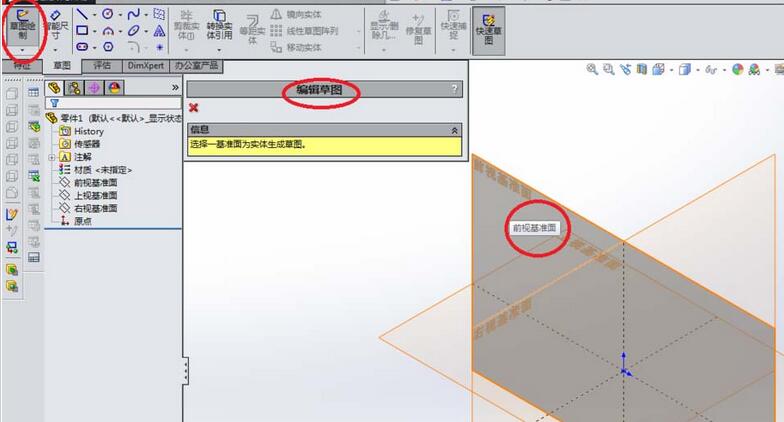
(2)草图分离校验(中阶方案)适用前提:已完成基础检查但仍无法激活操作路径:菜单栏→插入→特征→扫描① 在FeatureManager设计树中,右键点击现有草图→"显示/隐藏"→检查轮廓与路径是否位于不同草图② 使用"选择"工具点击轮廓线→右键→"选择轮廓"→确认选择显示为蓝色③ 操作路径线→右键→"选择路径"→确认显示为绿色④ 如果两个草图共用同一基准面,右键点击草图→"草图属性"→切换"草图平面"为"其他平面"
(3)高级复原(专业方案)适用前提:基础方案无效且存在复杂草图操作分步:
[文件]→[打开]→选择要编辑的.SLDPRT文件① 在FeatureManager设计树中右键点击问题特征→"编辑特征"② 使用"重生成"按钮(Ctrl+R)进行预检③ 检查特征对话框中的"设置"选项卡→确认"路径方向"与"轮廓方向"匹配(可用右键"镜像"功能)④ 对于导入的中性文件,使用"特征"→"打散"→"转换实体引用"功能重建参数化特征
四、预防
- 草图管理规范
- 新建草图时遵循"单主题原则":每个草图仅包含单一特征(轮廓/路径)
- 使用"草图智能"功能自动检测闭合性(工具栏→"草图"→勾选"自动检测闭合")
- 基准面设置习惯
- 扫描操作前务必创建独立的基准面,使用"参考几何体"→"基准面"功能
- 保持草图平面与设计树层级一致,避免混淆
- 参考约束管理
- 在草图创建后使用"添加参考几何体"→"外部参考"功能封锁非必要约束
- 每次新建草图前检查"草图选项"→"允许外部参考"设置
- 文件格式适配
- 导入中性文件后立即执行"转换实体引用"操作
- 建立专用的"导入草图"文件夹,隔离非参数化几何
- 系统维护策略
- 每周执行一次"特征历史清理"([工具]→[选项]→[系统选项]→"特征历史"→"清理")
- 使用管理员权限运行软件时,确保系统时间与时区设置正确
- 对于复杂装配体,保持设计树与文件结构同步更新
- 特征创建流程
- 统一采用"分步创建法":先创建基准面→再绘制轮廓草图→独立创建路径草图
- 建立特征创建检查表,包含:草图闭合性/独立性/平面一致性检查项
- 对于多次使用的扫描特征,建立模板文件保存标准参数设置
以上系统化的排查流程,配合实际操作中的具体菜单路径和快捷键使用,多数扫描功能异常问题都能被有效解决。在遇到此类问题时,先从简单到复杂的原则分层处理,逐步缩小问题范围。对于经常性出现的扫描失效情况,可依据本指南形成个人化的操作检查清单。