渲染选项的灰色不可用是一个常见的问题,它会在用户进行复杂模型渲染时造成困扰。这个问题的解决,关系到软件的用户界面设置和设计树显示的恢复,是整个软件工作流中一个至关重要的环节。
软件操作教程:恢复SolidWorks设计树显示
开篇背景
在进行三维模型的渲染和动画制作时,设计树是用户进行操作和调整的重要工具。设计树以树状结构显示了模型的各个特征和组件,是用户与模型交互的桥梁。当设计树区域被隐藏或不可用时,用户将无法直接访问和修改模型特征,影响整个工作流程。
操作步骤
- 使用快捷键F9
- 操作原理:按下F9快捷键,SolidWorks会根据当前设计树区域的显示状态进行切换。
- 界面视觉指引:按下F9后,设计树区域会从灰色不可用状态变为可见状态。
- 为什么这么做:快捷键F9是SolidWorks中一个通用的显示/隐藏工具,快速恢复被隐藏的界面元素。
- 视图菜单操作
- 操作原理:菜单操作,用户手动控制设计树的显示和隐藏。
- 界面视觉指引:点击顶部菜单栏的“视图”选项,在下拉菜单中找到“用户界面”,勾选“FeatureManager 树区域”前的复选框。
- 为什么这么做:这种方法提供了手动控制设计树显示的灵活性,用户根据需要调整界面布局。
- 笔记本用户注意事项
- 操作原理:部分笔记本电脑的键盘布局不支持单独的F9键,需要按下Fn键和F9键。
- 界面视觉指引:在笔记本键盘上找到Fn键和F9键,按下。
- 为什么这么做:这是为了适应不同硬件的键盘布局,确保所有用户都能使用快捷键。
参数变体
- 深度与方向调整:在渲染设置中,用户调整渲染的深度和方向。深度决定渲染的细节层次,方向则影响光线的投射效果。
- 什么情况下用这个选项:当渲染复杂模型时,需要更多的细节和层次感,应提高深度值。
- 什么情况下用另一个:在渲染场景较为简单时,为了提高渲染速度,适当降低深度值。
常见失败原因对照表
| 错误现象 | 解决路径 |
|----------|----------|
| 快捷键无效 | 检查是否正确按下F9,或尝试重启SolidWorks软件 |
| 菜单选项不可用 | 确认是否启用了用户界面选项,或尝试在“工具”菜单中启用“自定义”选项 |
| 设计树区域始终不可见 | 检查软件设置是否正确,或联系技术支持 |
其他可行方案
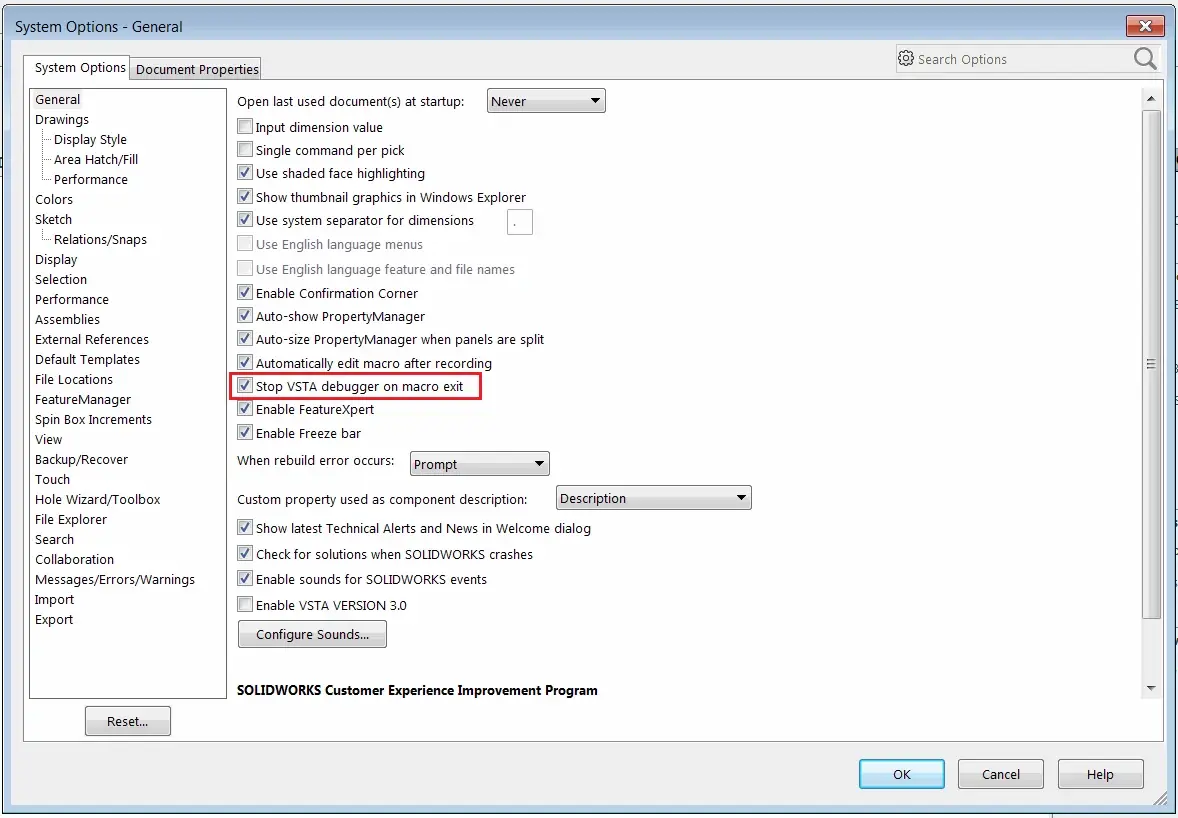
- 检查软件设置:进入“工具”菜单,选择“选项”,在“系统选项”中检查设计树显示设置是否正确。
- 更新软件:确保使用的是最新版本的SolidWorks,旧版本存在兼容性问题。
版本差异 / 适用边界
- 版本差异:F9快捷键在所有版本的SolidWorks中均适用,但具体界面和设置选项在不同版本间有所差异。
- 适用边界:此教程适用于所有使用SolidWorks进行三维设计和渲染的用户。
工具/资源推荐
- 官方论坛:SolidWorks官方论坛是一个获取帮助和分享经验的绝佳资源,地址为:[SolidWorks官方论坛](https://forum.solidworks.com/)
操作验证
完成上述操作后,用户应能成功恢复设计树的显示,继续进行模型的渲染和修改。如果问题依旧存在,检查软件的设置或联系技术支持以获取进一步的帮助。