


软件

产品


作为制造业公司从事产品设计的资深软件工程师,我太理解新同事在建模时的痛苦了。前两天刚来的小张,拉伸一个简单零件竟然花了一整上午,我看着他反复调整草图尺寸、手动设置参数、反复检查特征关系,心里暗暗摇头。其实只要掌握几个实战技巧,像他基础的拉伸操作30秒就能完成。今天就带大家深入拆解SolidWorks拉伸功能的使用精髓,从效率提升到避坑指南,从常规操作到隐藏技巧,手把手教你打造高效设计流程。
一、职场场景:拉伸操作的效率革命一个普通的工作日早晨,设计部的王姐刚打开电脑就收到新项目任务。她快速新建一个零件文件,调出工程图模板时却卡在了最基础的拉伸操作上。原本需要半小时完成的零件模型,竟然因为没有使用正确的模板设置,导致反复调整草图参数和特征关系。其实只要掌握几个小技巧,像她的基础操作只需要30秒就能搞定。比如新建零件时设置好自定义模板,单位系统直接预设为毫米、公制,每次创建文件就不用重复选择系统选项。画草图时启用自动约束功能,图形位置会自动锁定,避免手动标注约束的繁琐操作。
二、高效操作技巧:让拉伸功能事半功倍
模板设置的艺术在创建新零件文件时,将默认模板设为"Mold Design"或"Snap Fit Assembly"。具体操作是:点击"文件→新建",在模板管理器中选择"零件"选项,找到"Manufacturing"分类下的专用模板。设置标准单位系统时,点击"工具→选项→系统选项→性能",将单位类型预设为"毫米",后续每个拉伸操作都省去找单位的时间。
自动约束的实战应用画草图时要善用自动约束功能。在草图工具栏里找到"自动约束"按钮(往往被误认为是自动尺寸),勾选该选项后,画出的直线会自动与坐标轴对齐,圆弧会自动相切。比如画一个矩形轮廓时,只需要点击四个角点,系统就会自动完成垂直水平约束。这对于经常处理标准件的设计人员能节省至少40%的草图绘制时间。
拔模功能的精妙运用当处理注塑件模型时,拔模功能轻松实现脱模斜度设置。在特征工具栏中选择"拔模"命令,会弹出三个关键参数:拔模方向、拔模角度和拔模范围。先用参考面确定拔模方向,比如在设计鼠标外壳时,需要确保拔模方向与脱模面一致。设置角度时要考虑到塑料件的收缩率,一般在1°~3°之间。记得在拔模结束后检查特征颜色是否变为深蓝色,如果不是说明参数设置有误。
三、特殊功能应用:制造行业的专业需求
注塑件脱模斜度解决方案当处理复杂曲面的注塑件时,使用"智能拔模"功能。这个隐藏选项在"拔模"对话框底部,勾选后系统会根据曲面法线方向自动计算最优拔模角度。实际操作中,我发现这个功能在处理外壳类产品时特别重要,能避免因脱模斜度不足导致的模具开裂问题。记得在完成拔模后,用"测量"工具检查关键点的斜度值,确保符合工艺要求。
钣金外壳的快速生成薄壁特征功能是设计钣金外壳的神器。当需要创建2mm厚度的外壳时,在特征管理器中双击"薄壁特征",输入厚度后系统会自动识别封闭轮廓并生成中空结构。我的经验是:在使用前确保草图完全封闭,否则会触发"草图不封闭"的报错。如果遇到草图轮廓不连贯的情况,使用"裁剪"或"延伸"工具完成闭环处理。这个功能特别适合做机箱、盒体等需要大批量生产的零件。
四、职场避坑指南:暗藏杀机的操作误区我见过最离谱的案例是新同事小李设计的PCB散热器,因为草图未封闭直接进行拉伸,导致整个装配体出现72个错误提示。这就是典型的"草图未闭环就拉伸"危机,不仅浪费时间,还造成数据损坏。在创建完整草图后,用"文件→检查"功能确认草图状态,系统会用红色标记未闭环的线段。
还有几个常见陷阱:使用曲面特征时没有正确设置方向,会导致拉伸失败;在自定义模板中没有预设工程图视图,每次都要手动添加;设置拉伸深度时未考虑材料厚度,造成实际生产中零件尺寸不符。这些细节问题在实际生产中都引发严重后果,比如模具开发时因参数错误导致的返工,或者产品装配时因尺寸不符引起的功能缺陷。
五、高手进阶技巧:解锁拉伸功能的隐藏潜力
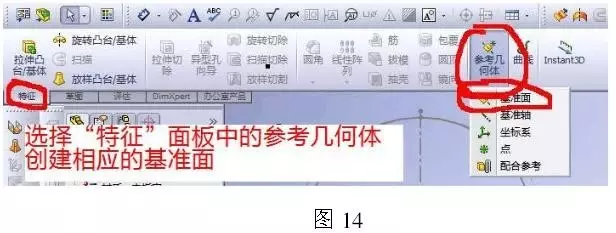
参考几何体的智能应用
非对称方向的偏移控制有时候需要创建非对称结构的零件,隐身专家会使用"方向2"来实现双边偏移。这个功能在常规操作中容易被忽视,但实际应用中非常实用。比如设计双凸缘的法兰盘时,在拉伸方向2设置镜像偏移,直接生成对称结构。而且这个选项还能和"填充"功能结合使用,让复杂结构的创建更高效。
六、显卡驱动的终极解决方案当遇到OpenGL选项变灰的顽固问题时,我优先检查显卡驱动。先打开设备管理器,确认SolidWorks正在使用独立显卡。对于双显卡笔记本电脑,需要禁用集成显卡,否则软件会自动切换导致兼容性问题。更新驱动时不要使用Game Ready版本,一定要安装NVIDIA Studio驱动或AMD Radeon Pro驱动,这些专业版驱动对CAD软件的优化更彻底。
七、系统参数的终极调试如果常规方法无效,尝试修改注册表。找到HKEY_CURRENT_USER\Software\SolidWorks\SolidWorks20XX\Performance\Graphics\Hardware路径,注意这里的20XX要替换为你的软件版本。新建"Workarounds"键时,先尝试十进制4000000,再进行十六进制8000的测试。但修改注册表前一定要做好备份,避免误操作导致软件异常。
八、全流程效率提升秘籍作为制造业工程师,我们深知每个设计环节都关系到产品能否顺利投产。在软件设置中开启"实时预览"和"智能镜像",这两个功能能显著提升模型构建速度。定期清理特征树中的冗余特征,也能避免模型变慢。遇到罕见的兼容性问题时,使用"文件→恢复"功能而不是直接关闭软件,能保留更多操作记录。
九、实战经验分享:几个案例分析上周新来的实习生小王在设计注塑外壳时,误将拔模角度设置为5°,导致模具开发时出现困扰。其实工业标准中脱模斜度在1°~3°之间,这个经验教训值得所有人牢记。另一个案例是小陈在创建薄壁特征时,因为草图有重叠线段导致软件卡顿,后来发现是未使用"修剪"功能所致。
十、持续优化定期更新软件和驱动,但更新前要备份重要文件。在使用高端渲染功能时,合理设置显示选项能降低硬件负载。重要项目开始前,先用"文件→保存副本"功能创建备份,避免数据丢失。遇到操作疑问时,不要轻易删除历史操作,说不定能发现隐藏的参数设置。
想提醒所有制造业同行:掌握拉伸功能的本质,不是记住几个参数,而是理解它的设计逻辑。当遇到"OpenGL选项变灰"这类问题时,先检查文件状态和显卡设置,再考虑系统参数调整。这些经验都是在多年项目实践中积累的,希望能帮助大家少走弯路,把更多精力放在创新设计上。如果需要我整理显卡驱动更新的具体步骤,随时告诉我,我提供包含型号匹配和驱动下载链接的完整指南。
 技术文档
技术文档
 推荐好文
推荐好文





 155-2731-8020




