


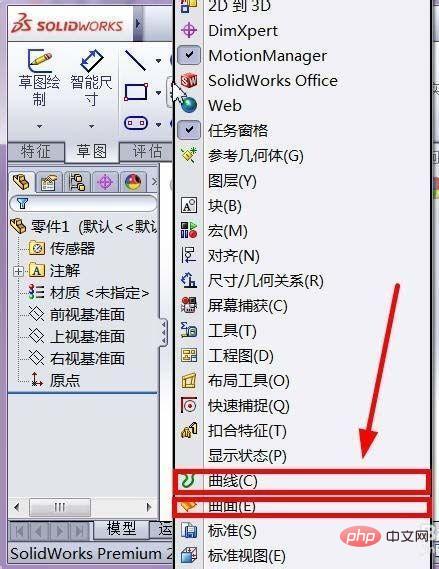
SW 草图变灰通常是因为颜色设置被修改或当前操作状态不正确,分两种情况解决。
🎨 恢复草图线条颜色
如果草图线条本身显示为灰色,影响观察,可通过系统设置恢复鲜艳颜色:单个草图修改:在草图上右键点击,选择【草图颜色】,指定一个醒目颜色如红色或绿色,隐藏特征后颜色更清楚 。
全局方案设置:点击【工具】-【选项】-【颜色】,在颜色方案设置中找到【草图未激活】,点击编辑并更改为其他颜色,退出草绘后就能看到设置的颜色 。
原因:系统默认草图未激活时为灰色,修改后可区分不同状态。
🖱️ 激活灰色命令按钮
如果草图相关命令按钮(如拉伸、扫描、等距)显示灰色不可用,需检查当前模式是否匹配:退出草图编辑:若正在编辑草图,三维特征按钮会变灰,点击右上角确认按钮退出草图即可激活,扫描等命令需在退出后方可使用 。
进入草图编辑:若需使用裁剪、等距等草图命令,需双击草图进入编辑状态,否则按钮不可用,当前状态不适合用该命令 。
异常状态处理:若软件卡死导致无法退出草图,可尝试按 ESC 键或终止相关服务后重启 。
注意:若装配体中零件整体变灰,可能是颜色覆盖问题,需在设计树中移除外观设置 。



