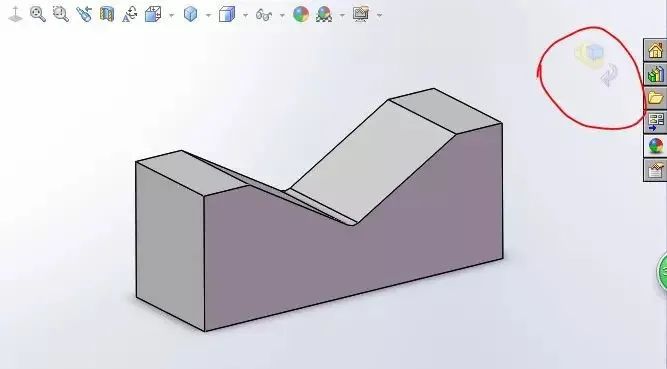
你是否遇到过的困扰:特征识别按钮突然变成了灰色,无法进行特征识别操作?这让许多用户感到头疼,因为特征识别是建模过程中不可或缺的一环。就让我们一起来剖析这一问题的原因,并提供保姆级的排错指南,帮助你轻松解决这一问题。
原因剖析:
导致SolidWorks中“特征识别”按钮呈灰色的原因主要有以下三个:
- 模型未被识别为可编辑的参数化实体:这是最常见的原因。SolidWorks默认导入的STEP/IGES文件为“输入”实体或曲面集合,这类模型无法直接进行特征识别,需要修复几何状态才能激活该功能。
- FeatureWorks插件未启用:FeatureWorks是SolidWorks的一个独立插件,用于自动识别和创建特征。如果该插件未在“工具”>“插件”中勾选启用,特征识别功能将不可用。
- 文件链接锁定:在某些版本中,如果导入的文件保持与原始链接关联,会限制编辑功能,导致特征识别按钮呈灰色。
分步排查:
第一步:检查FeatureWorks插件是否已加载
- 打开SolidWorks,点击“工具”>“插件”。
- 在弹出的插件列表中,找到“FeatureWorks”。
- 如果“FeatureWorks”旁边的复选框未被勾选,请勾选它,点击“确定”。
- 重新启动SolidWorks,检查特征识别按钮是否恢复正常。
第二步:检查模型是否为单一水密实体
- 如果第一步无法解决问题,请检查导入的模型是否为曲面或未缝合的几何体。
- 如果是,请使用“缝合曲面”功能,勾选“尝试形成实体”,将曲面转化为实体零件。
- 调整缝合公差(如从0.001mm调至0.01mm)以闭合微小缝隙。
第三步:断开文件链接
- 在特征管理器中,右击“输入”特征。
- 选择“解散特征”或“断开链接”。
- 保存模型后,尝试重新进行特征识别。
预防机制:
- 在导入STEP/IGES文件时,选择合适的格式,如AP214,并勾选“进行完全实体检查并修复错误”。
- 在使用FeatureWorks插件时,确保其已正确加载。
- 避免将导入的文件与原始链接关联,以免限制编辑功能。
版本差异/适用边界:
- 以上方法适用于大多数SolidWorks版本,但部分早期版本存在兼容性问题。
- FeatureWorks插件适用于识别带有长方形、圆柱形等规则几何的零件。
底层原理与机制科普:
- SolidWorks是一款基于参数化实体的CAD软件,这意味着用户修改参数来编辑模型。
- 特征识别功能帮助用户自动识别和创建模型中的特征,提高建模效率。
- FeatureWorks插件分析模型几何信息,自动识别和创建特征,简化建模过程。