


软件

产品


痛点引入:辛辛苦苦导入了一个模型,结果一运行特征识别就崩溃了,整个项目进度一落千丈。我以前也遇到过这种情况,那种心情,简直了!别急,今天我就来给大家分享一些实战经验,让你彻底告别SolidWorks特征识别崩溃的烦恼!
保姆级实操:咱们得确认FeatureWorks插件是否已经启用。操作步骤是的:点击“工具”菜单,选择“插件”,找到“FeatureWorks”,确保它前面的小勾勾是勾上的。勾上之后,重启SolidWorks,看看问题是否解决。
我们得用SolidWorks Rx来做个安全模式测试。打开开始菜单,搜索“SolidWorks Rx”,选择运行。先试试“OpenGL(CPU渲染)模式”,如果没问题,那多半是显卡驱动的问题。如果还是崩溃,那是配置或注册表出了问题。
更新或回滚显卡驱动也是关键一步。去NVIDIA、AMD或Intel的官网下载官方认证的驱动,别用那些通用的或者最新的Beta版。如果更新后还崩溃,那就得回滚到之前的驱动版本了。
检查导入模型的几何质量也很重要。导入前,最好在原CAD软件中清理几何,或者直接在SolidWorks中使用“检查 > 修复”,把公差设为模型最小特征乘以1.2。
如果只是识别过程崩溃,临时禁用特征识别。在注册表中找到“HKEYCURRENTUSERSoftwareSolidWorksSolidWorks XXXX”,新建一个DWORD值DisableFeatureRecognition,将其值设为1。识别时,手动调用“插入 > FeatureWorks > 识别特征”。
清理临时文件和重置SolidWorks设置也是解决崩溃的好方法。删除%temp%下所有SolidWorks相关的缓存文件,重置设置。退出SolidWorks后,将HKEYCURRENTUSERSoftwareSolidWorks重命名为SolidWorks_OLD,再启动软件。
避免在PDM或网络路径操作也是防止崩溃的小技巧。尽量把文件复制到本地磁盘上再操作。
翻车实录:记得有一次,一个客户的项目因为显卡驱动问题崩溃了。我让他上面的步骤更新了驱动,问题就解决了。还有一次,一个客户导入了一个有问题的模型,我让他用“检查 > 修复”功能处理了问题也解决了。
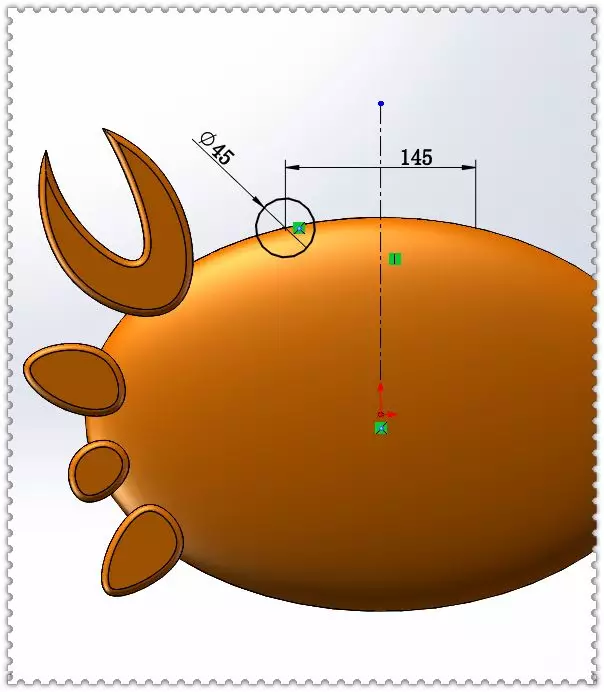
版本差异/进阶:不同版本的SolidWorks在操作上会有一些差异。在SolidWorks 2019及以后的版本中,FeatureWorks的界面和操作和早期版本有所不同。日常维护方面,定期更新软件,保持系统环境的稳定。
写作约束:解决SolidWorks特征识别崩溃并不难,说白了就是一步步来,千万别急。下面是具体的操作步骤:
 技术文档
技术文档
 推荐好文
推荐好文





 155-2731-8020




