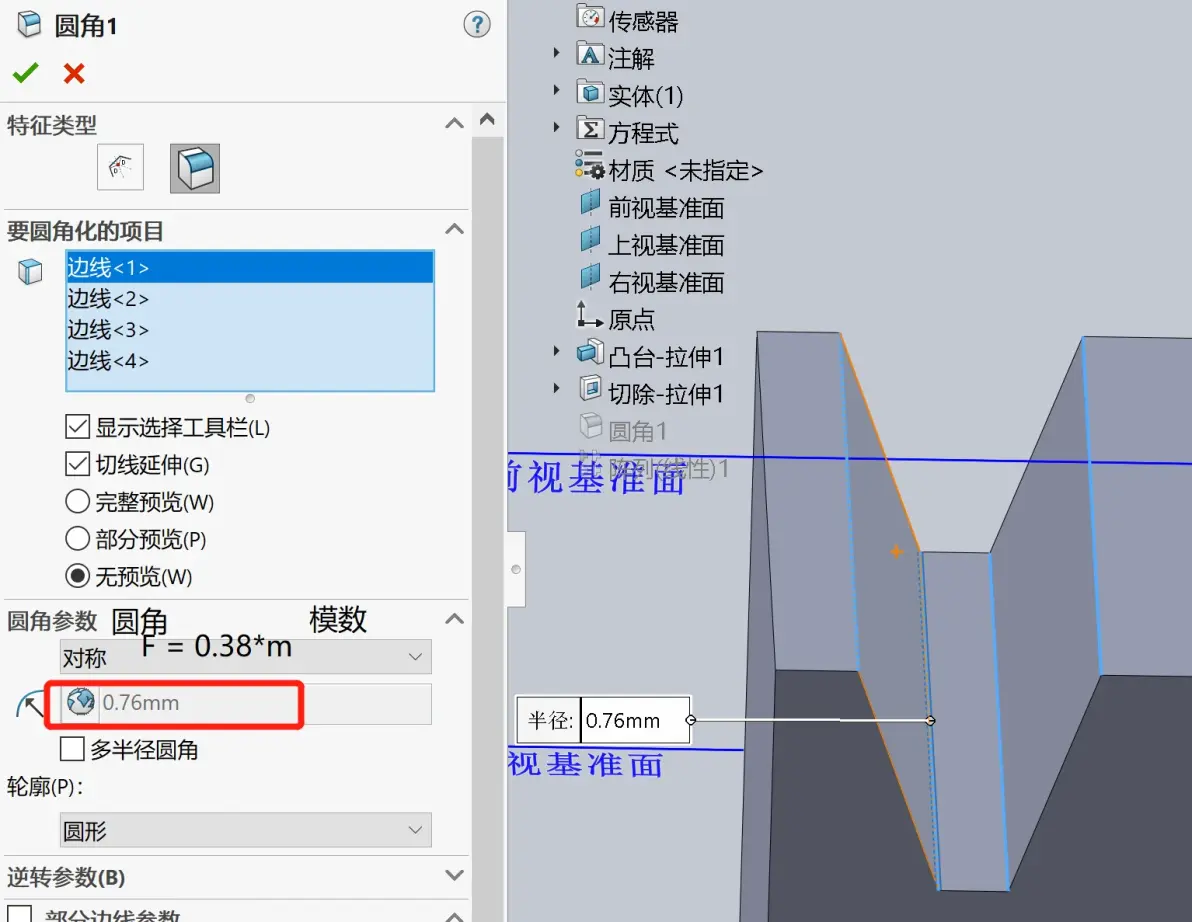
一、SolidWorks无法打开文件,提示“未来版本”怎么办?
当你打开SolidWorks时,如果遇到“无法打开将来版本修复”的提示,这意味着文件是用更高版本的SolidWorks创建的。下面有几个解决办法,让你轻松应对。
1. 升级软件
- 操作步骤:你需要安装与文件匹配或更高版本的SolidWorks。这是最直接也是最彻底的解决方式。
- 新手视角:你的手机收到了一个只有最新型号才能打开的短信,升级到最新型号的手机,你就能正常接收短信了。
- 踩坑案例:小王收到一个用SolidWorks 2026版本创建的文件,他只有2024版本的软件,结果文件无法打开,只好升级到2026版本。
2. 转中间格式
- 操作步骤:让文件发送方将文件另存为STEP或IGES格式,这两种格式通用性强,但会丢失特征树。
- 新手视角:这就像把一个用中文写的小说翻译成英文,虽然不是原文,但基本内容还是能看懂的。
- 踩坑案例:小李收到一个用SolidWorks创建的文件,但他没有这个软件,只好让同事将其转换成STEP格式,虽然模型变简单了,但基本功能还在。
3. SP5只读打开
- 操作步骤:如果安装了最新Service Pack 5,尝试只读打开相邻高版本的文件,无需升级。
- 新手视角:这就像给你一个只能看不能买的书,虽然不完美,但总比完全看不了要好。
二、怎么查看文件版本?
了解文件版本对于解决兼容性问题非常重要,以下是如何查看文件版本的方法。
1. 右键属性
- 操作步骤:右键点击文件,选择“属性”,在“详细信息”标签页中查找“保存文件所使用的最终SW版本”。
- 新手视角:这就像查看商品的保质期,找到正确的日期,你就能知道这个商品是哪个时期的。
2. 软件内查
- 操作步骤:打开文件,在文件属性摘要中,向下滚动到“摘要”下方,就能看到保存版本信息。
- 新手视角:这就像在手机上查看软件的版本号,简单快捷。
三、容易踩哪些坑?
在使用SolidWorks处理文件时,以下是一些常见的陷阱,需要特别注意。
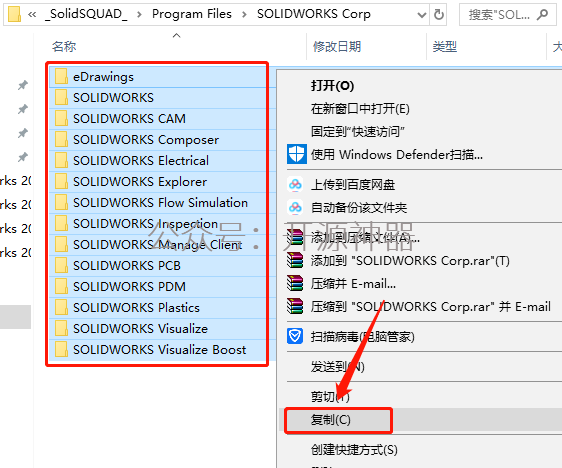
1. 特征丢失
- 问题现象:使用中间格式转换后,模型变成“哑实体”,草图和特征树丢失。
- 解决方案:尽量使用与源文件版本相近的中间格式,以保留更多特征。
- 踩坑案例:张三收到一个用SolidWorks 2018创建的文件,他用STEP格式打开,结果发现特征丢失,只好重新创建。
2. 只读限制
- 问题现象:在SP5模式下,不能编辑零件或装配体,仅能查看和测量。
- 解决方案:如果需要编辑,请确保文件在可编辑模式下打开。
- 踩坑案例:李四用SP5只读模式打开了一个文件,想要编辑零件,结果发现无法操作。
3. 版本跨度
- 问题现象:SP5仅支持相邻版本,跨太多版本无效。
- 解决方案:使用最新版本的Service Pack 5时,尽量使用相近版本的文件。
- 踩坑案例:王五用SP5尝试打开一个SolidWorks 2020版本的文件,结果无法打开,只好使用更高版本的SolidWorks。
四、新手专属小技巧
以下是一些SolidWorks新手需要的小技巧,帮助你更好地使用这个软件。
- 熟悉界面布局:刚接触SolidWorks时,熟悉界面布局非常重要,能更快地找到需要的工具。
- 使用模板:创建新文件时,使用合适的模板节省时间,并确保文件结构合理。
- 练习基础操作:先从简单的操作开始,逐步提高自己的技能水平。
- 保存多个副本:在编辑文件时,保存多个副本防止误操作导致数据丢失。
- 利用帮助文档:SolidWorks提供了丰富的帮助文档,新手遇到问题时查阅。
五、总结
上面内容,你已经对如何解决SolidWorks文件打不开的问题有了更深入的了解。遇到问题时,不要慌张,根据具体情况选择合适的解决方案。不断练习和学习,提高自己的技能水平,才能在SolidWorks的世界中游刃有余。