导语:我们经常会遇到无法打开STP文件的情况,这不仅影响工作效率,还导致项目延误。我们就来聊聊这个痛点,并为你提供保姆级的排错指南,让你告别STP文件打开难题。
一、痛点共鸣很多SolidWorks用户都有过的经历:打开一个STP文件时,软件突然卡顿,甚至出现空白界面。这种情况让人头疼不已,不仅耽误了工作进度,还造成数据丢失。究竟是什么原因导致了这个问题呢?
二、原因剖析
- 模板设置不正确:SolidWorks的模板设置对于文件的正常打开至关重要。如果模板文件损坏或设置错误,会导致STP文件无法打开。
- 3D Interconnect功能异常:3D Interconnect是SolidWorks与外部文件交换数据的重要功能。如果该功能出现异常,会影响STP文件的打开。
- 文件路径问题:复杂的文件路径、特殊字符或中文名称都成为STP文件打开的障碍。
三、分步排查
- 第一步:检查默认模板
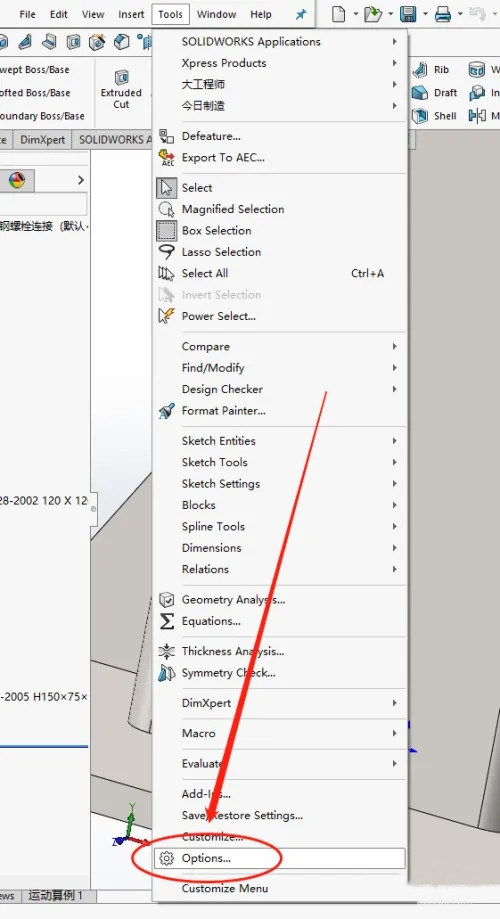
- 打开SolidWorks,进入“工具”→“选项”→“系统选项”→“默认模板”。
- 确保“零件”和“装配体”的模板文件有效(如Part.prtdot和Assembly.asmdot)。
- 如果模板文件损坏,请从官方网站下载最新版本。
- 第二步:调整3D Interconnect
- 进入“工具”→“选项”→“系统选项”→“导入”。
- 尝试取消勾选“启用3D Interconnect”选项,重启软件后再打开文件。
- 如果问题依旧,请尝试更新或重新安装3D Interconnect。
- 第三步:临时指定模板打开
- 打开文件时,在文件选择对话框的“打开”按钮旁点击下拉箭头。
- 选择“以模板打开”,手动选择所需模板。
- 如果问题解决,尝试将此模板设置为默认模板。
- 第四步:检查文件和路径
- 简化文件路径:将STP文件移动到简短、纯英文或数字名称的目录下。
- 检查文件完整性:用记事本打开.stp文件,头部应以"ISO-10303-21;"或"STEP;"开头。
- 重新获取文件:如果文件损坏,请从原始来源重新下载或让发送方另存为兼容版本。
四、预防机制
- 定期检查模板文件,确保其有效性和完整性。
- 更新或重新安装3D Interconnect,以避免功能异常。
- 保持文件路径简洁,避免使用特殊字符和中文名称。
五、其他可行方案
- 尝试使用其他软件打开STP文件,如Siemens NX、CATIA等,如果正常打开,则是SolidWorks的问题。
- 联系SolidWorks官方技术支持,寻求帮助。
六、关联问题延伸
- 打开STP文件时,软件卡顿或崩溃。
- 打开STP文件后,部分特征无法显示或编辑。
- 打开STP文件后,文件大小异常增大。
总结:上面保姆级排错指南,你已经能够轻松解决SolidWorks打开STP文件的问题。务必注意模板设置、3D Interconnect功能和文件路径,以避免此类问题的发生。