


软件

产品


一、痛点共鸣
在使用SolidWorks进行产品设计时,我们常常会遇到一个问题:如何查看他人使用的SolidWorks版本,以及如何在不同版本间进行文件保存。这个问题不仅让许多新手用户感到困扰,即使是经验丰富的工程师也会踩坑。版本不兼容导致的数据丢失、文件损坏等问题,严重影响了工作效率。我们就来为大家揭开这个问题的神秘面纱,教大家如何轻松解决SolidWorks版本兼容性问题。
二、原因剖析
导致SolidWorks版本兼容性问题的常见底层原因有以下三个:
三、分步排查
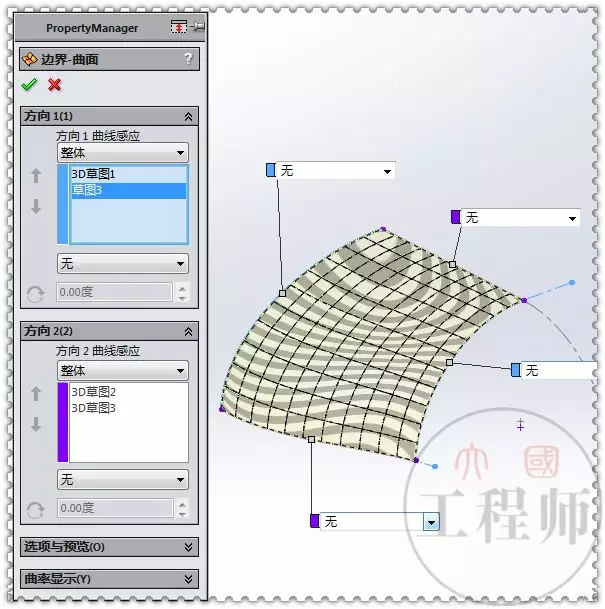
为什么这么做?查看软件版本信息,我们了解他人使用的SolidWorks版本,为后续的文件兼容性处理提供依据。
为什么这么做?选择低版本保存文件,确保文件在低版本中能够正常打开。
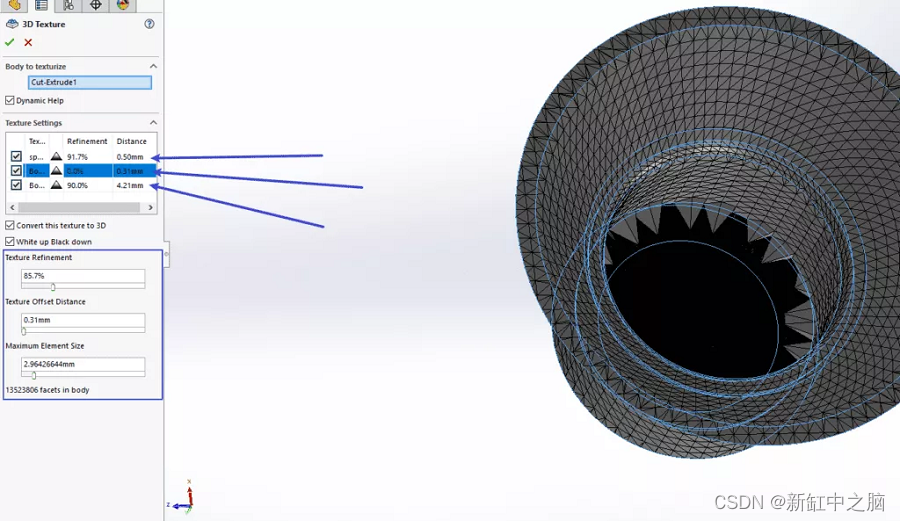
为什么这么做?处理不兼容项确保文件在低版本中正常保存。
为什么这么做?将文件转换为中间格式降低版本兼容性问题。
四、预防机制
五、关联问题延伸
六、工具/资源推荐
总结
上面保姆级排错指南,大家对SolidWorks版本兼容性问题有了更深入的了解。请务必步骤进行操作,避免踩坑。关注版本差异、备份文件、定期更新软件等预防措施,降低兼容性问题发生的概率。,
 技术文档
技术文档
 推荐好文
推荐好文





 155-2731-8020




