

故障场景与适用环境
当您需要将SolidWorks高版本文件保存为低版本格式时,将2026版本文件保存为2025或2024版本,以便在旧版SolidWorks软件中打开和使用。此操作适用于SolidWorks 2024版本及更高版本,以及任何旧版SolidWorks软件。
操作前置检查
- 权限:确保您有足够的权限对文件进行修改和保存。
- 文件:确保您拥有需要转换的SolidWorks文件。
- 网络条件:确保您的计算机访问网络,以便下载必要的转换工具。
- 准备工作:确保您的SolidWorks软件已更新至最新版本。
核心执行步骤
- 打开文件
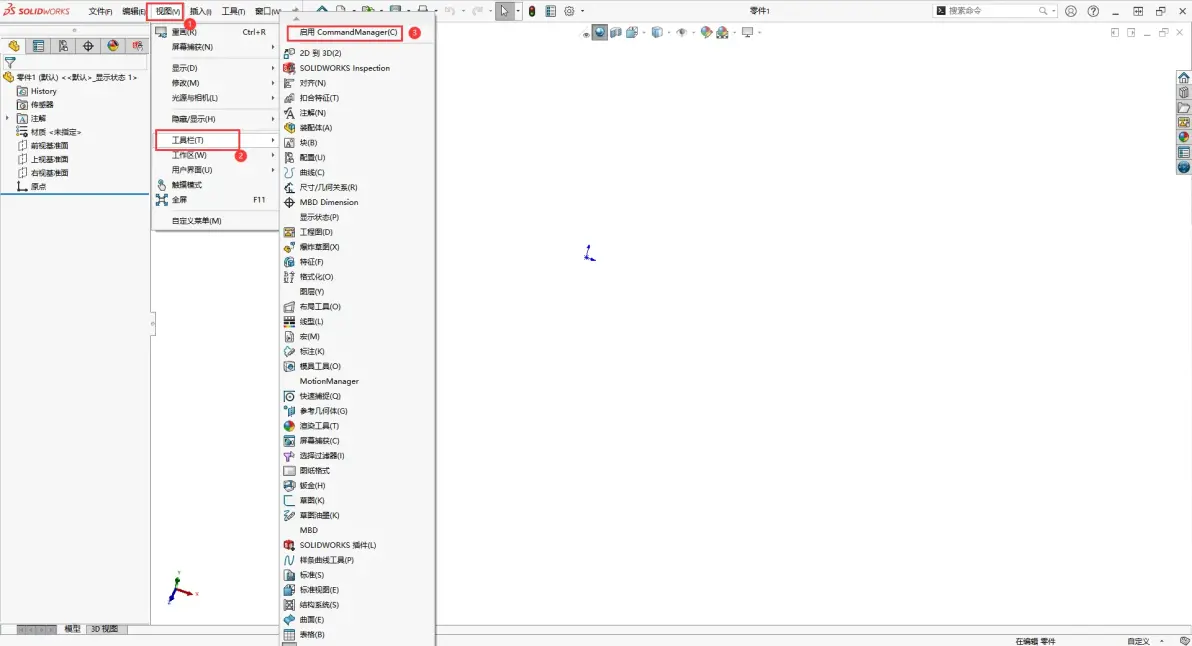
- 点击“文件”>“打开”。
- 选择要保存为低版本的文件。
- 若为装配体,使用“解析模式”打开,点击“文件”>“以解析模式打开”。
- 选择另存为
- 点击“文件”>“另存为”。
- 在“保存类型”下拉菜单中选择目标低版本格式,若使用2026版本,选择“SolidWorks 2025”或“SolidWorks 2024”格式。
- 处理不兼容项
- 如果系统提示有新功能不兼容,根据提示选择删除或修改这些功能。
- 完成后,点击“确定”继续。
- 保存文件
- 选择保存位置,输入文件名。
- 点击“保存”。
预期的正常反馈
常见报错与排查
- 报错:无法保存文件
- 排查思路:检查文件是否被其他程序占用,或文件名是否合法。
- 解决指令:关闭其他占用文件的程序,或更改文件名后重新尝试保存。
- 报错:无法识别某些功能
- 排查思路:检查是否尝试保存不兼容的新功能。
- 解决指令:删除或修改不兼容的功能后,尝试保存。
- 报错:文件损坏
- 排查思路:检查文件是否在传输过程中损坏。
- 解决指令:尝试从原始源重新获取文件,或使用备份文件。
避坑指南
- 警告符号:【版本限制】
- 说明:原生功能只能保存回两个版本,不能跨多个版本保存。
- :在保存前,确认目标版本与当前版本之间的兼容性。
- 警告符号:【备份原文件】
- 说明:在转换前备份原文件,以防数据丢失或特征变形。
- :将原文件保存至安全位置,以备不时之需。
- 警告符号:【检查兼容性】
- 说明:保存后,在低版本软件中检查文件,确保所有配合和草图正常。
- :在低版本软件中打开文件,进行详细的检查和测试。
总结
上面步骤,在SolidWorks中保存低版本文件。请注意版本限制、备份原文件和检查兼容性,以避免潜保持耐心和细致,确保文件正确保存。



