


软件

产品


SolidWorks是一款广泛使用的三维CAD软件。软件版本的更新,许多用户需要将新版本设计的文件保存为旧版本格式,以便在旧版本软件或与旧版本软件兼容的系统中进行编辑和查看。详细介绍SolidWorks保存低版本文件的方法,并提供详细的操作步骤、原因分析、常见误操作以及预防机制。
操作原理:SolidWorks 2024版及以后的版本提供了直接另存为前两个版本的功能,这使得用户方便地将文件保存为旧版本格式。
操作步骤:
常见误操作:
选择对比:
操作原理:对于SolidWorks 2023版及以前的用户,将文件另存为STEP或IGS格式,在低版本软件中打开这些中间格式文件。
操作步骤:
常见误操作:
操作原理:在低版本SolidWorks中,使用“FeatureWorks”功能识别和恢复部分参数化模型特征。
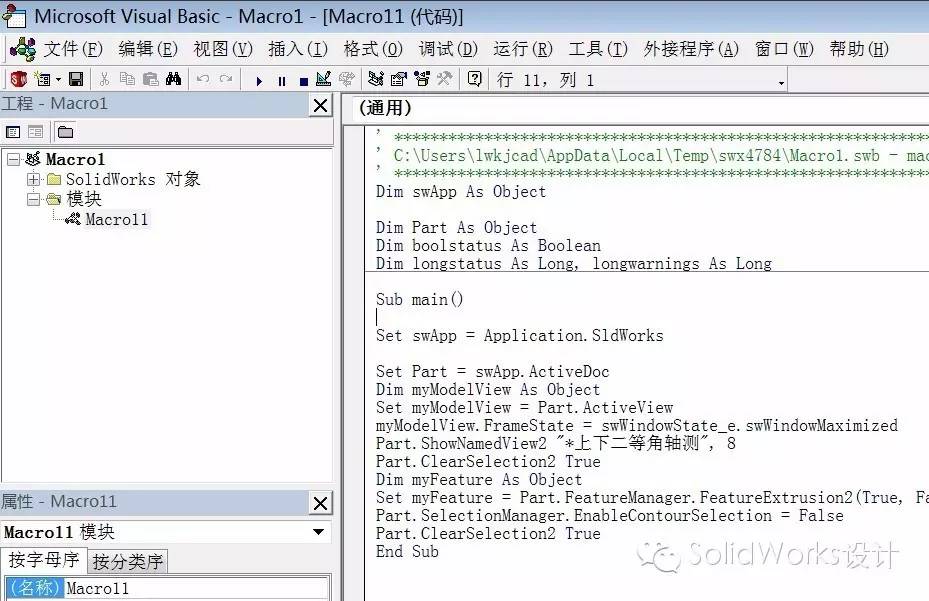
操作步骤:
常见误操作:
操作原理:当保存文件时遇到不兼容错误时,清理特征或打包保存来解决。
操作步骤:
常见误操作:
为什么需要保存低版本文件?原因如下:
为了避免在保存低版本文件时遇到问题,以下是一些预防措施:
误区1:所有新版本的功能都在旧版本中正常使用。翻车实录:用户将新版本文件保存为旧版本格式,但在旧版本软件中打开时,发现部分功能无法使用。
误区2:保存为STEP或IGS格式保证文件在任何软件中都能打开。翻车实录:用户将文件保存为STEP格式,但在某些非CAD软件中打开时,发现文件无法正确显示。
误区3:使用“FeatureWorks”完美恢复所有特征。翻车实录:用户使用“FeatureWorks”恢复特征,但发现部分装配约束和高级特性丢失。
如何改进SolidWorks的版本兼容性,使得用户在保存低版本文件时更加便捷和高效?
 技术文档
技术文档
 推荐好文
推荐好文





 155-2731-8020




