


软件

产品


我每天都会遇到各种各样的产品设计挑战。我想和大家分享一个经常被忽视的问题:如何处理低版本SolidWorks无法打开高版这里件的情况。这个问题的解决方法,其实隐藏着两个不为人知的技巧,下面我将详细讲解。
我们经常会遇到的情况:一个团队使用的是最新版本的SolidWorks,而另一个团队还在使用较旧的版本。当高版本的文件被发送给低版本的用户时,打开文件时往往会遇到“无法打开文件”的提示。这是因为不同版本的SolidWorks在设计格式上存在差异,高版本的一些特性在低版本中无法识别。
SolidWorks作为一个不断更新的软件,每个新版本都会增加新的功能和改进。这些新功能往往需要更高的软件版本才能支持。当低版本的用户尝试打开高版本创建的文件时,就会遇到兼容性问题。
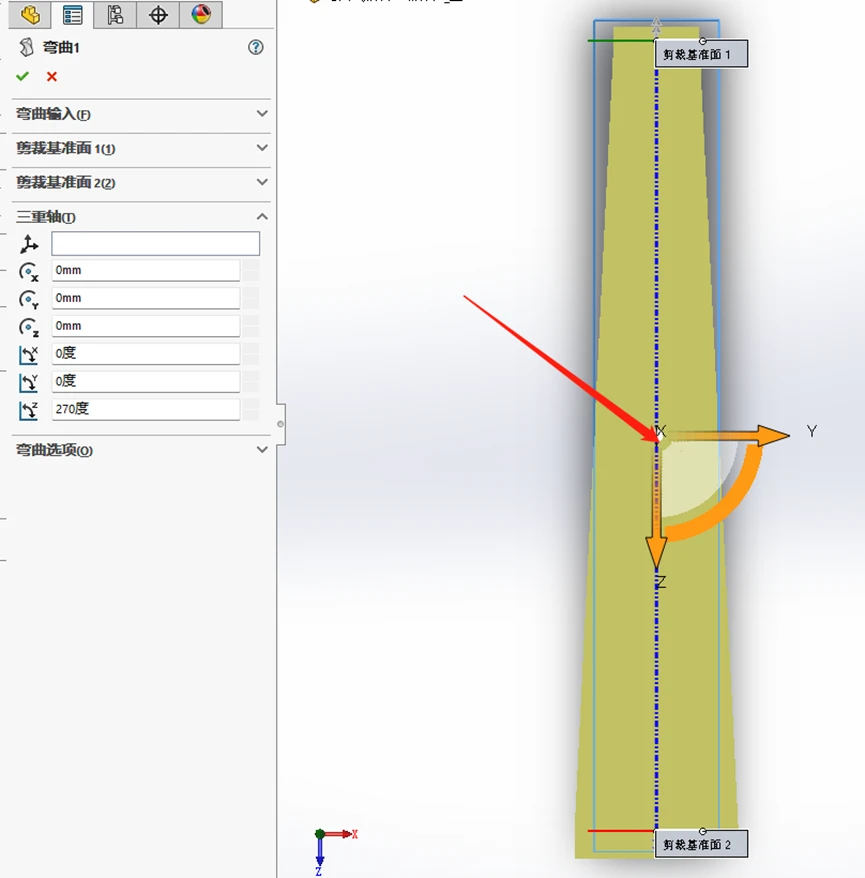
最靠谱的办法是让对方将文件另存为中间格式。具体操作如下:
如果联系不上对方,或者对方不愿意转换格式,你使用第三方工具或软件来完成转换。以下是一些推荐的工具:
即使文件转换成功,也无法恢复所有的编辑功能。以下是一些补救措施:
 技术文档
技术文档
 推荐好文
推荐好文





 155-2731-8020




