


软件

产品


我来跟大家聊聊SolidWorks2023的安装路径设置与修改,说起来这事儿,我还真有几句“槽点满满”的经历要跟你们分享。
记得有一次,我因为赶项目进度,急匆匆地装了个SolidWorks2023。当时没注意安装路径设置,结果在后面捣鼓工具箱的时候,系统弹出一个“坑货”错误代码:“Error 1722: The specified module could not be found.”,当时我就傻了眼,这玩意儿咋就找不到了呢?折腾了老半天,才意识到是安装路径搞错了!
原因分析:为什么会?其实啊,SolidWorks安装路径设置不规范,主要是因为:
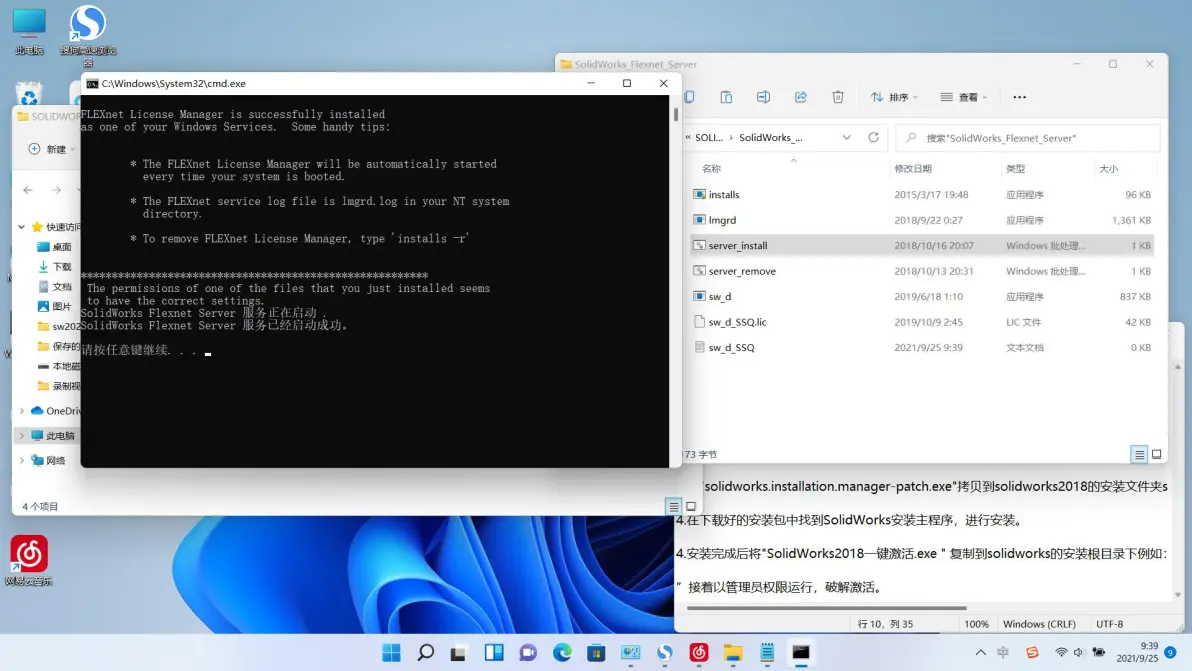
预防机制:以后如何避免?为了避免类似的事情发生,以下是我总结的几点预防措施:
前置知识铺垫:先理解的基本概念
关联问题延伸:大概率还会遇到哪些相关问题?
我来给大家分享解决步骤,注意,第二步和第三步要小心设置“坑”
解决步骤:第一步:打开SolidWorks2023安装程序,选择自定义安装;第二步:在“将选定产品安装到”步骤,点击“更改”修改路径,确保路径不含中文或特殊符号,这里我用D:\SW2023举例;关键来了:第三步,勾选“工具箱”和“Electrical”组件,点击“下一步”,系统会弹出提示,告知工具箱路径无法更改。这里,你一定要选择“是”,点击“下一步”。注意,这里就是一个“坑”,稍不留神就中招了;一步:完成安装,重启电脑,尝试运行SolidWorks2023。
老司机:避坑指南
 技术文档
技术文档
 推荐好文
推荐好文





 155-2731-8020




