


软件

产品


说起来我那SolidWorks装配体镜像的翻车经历,至今还让我心里堵得慌。那天,我正赶着交一个项目,结果一个零件的镜像方向搞错了,整个装配体全乱了套。当时我心想,这可怎么行啊,客户那边还等着呢。真是欲哭无泪啊!
那天,我正在用SolidWorks做装配体,突然发现一个零件的镜像方向不对。我检查了镜像对话框,发现选项里有一个“生成相反方位版本”,当时我还傻了眼,心想:这什么鬼?怎么不直接翻转呢?我就按部就班地选了“复制版本”,心想这总没问题了吧。
关键来了,我在步骤2里调整零部件方向时,发现无论如何调整,零件的方向都不对。我当时还以为是我操作失误,就反复试验,结果发现真的是方向错了。当时我那个火啊,心里想着:这SolidWorks怎么这么不人性化?
解决步骤:第一步:检查镜像对话框,发现选项里有个“生成相反方位版本”,我这才恍然大悟。赶紧勾选这个选项,重新镜像零件。
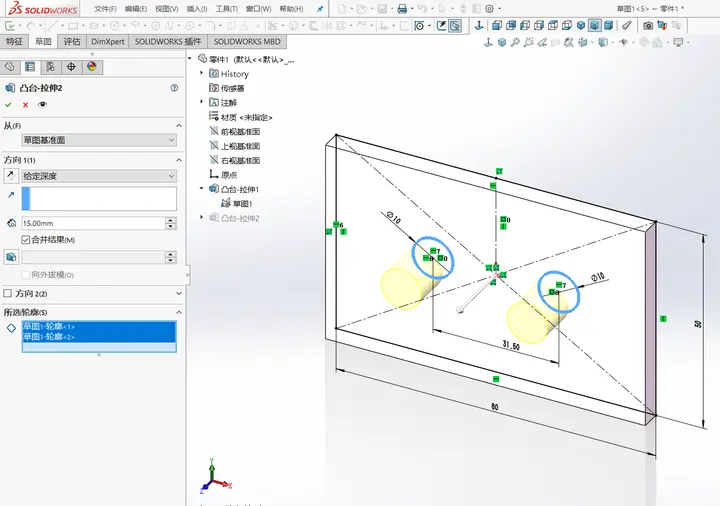
第二步:调整零部件方位。在镜像向导的步骤2“设定方位”里,我逐个调整每个镜像零件的方向。这里有个“坑”等着我呢,那就是“重新定向零部件”这个选项。我一开始没注意,直接点选了,结果发现零件方向还是不对。后来才知道,这玩意儿需要逐个调整,不能一次性搞定。
第三步:检查基准面。我仔细检查了选的镜像基准面,发现竟然是错误的面。赶紧改正,重新镜像。
第四步:检查配合关系。由于之前镜像方向错误,导致配合关系混乱。我重新添加配合,让零件定位准确。
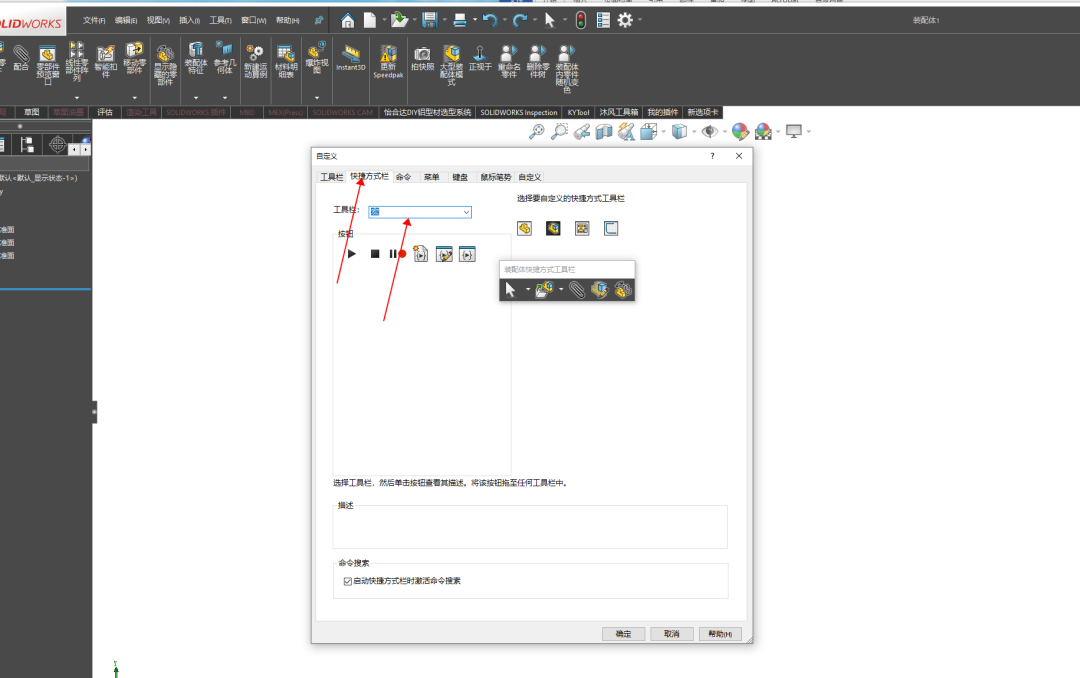
老司机:说实话,这次翻车经历让我深刻认识到,SolidWorks装配体镜像操作中,一定要细心。以下是我的避坑指南:
结尾:
 技术文档
技术文档
 推荐好文
推荐好文





 155-2731-8020




