


软件

产品


聊聊SolidWorks装配体里那个神奇的零件镜像功能。说真的,这玩意儿用起来方便得很,但你要是没摸透,那可真是踩坑无数啊。咱们就说这个功能,怎么用,有哪些容易踩的坑,还有那些小细节,让你少走弯路。
你得知道,在SolidWorks里镜像单独零件,一般有两种方法。第一种是在装配体里操作,第二种是在零件模型里操作。下面我就来详细给你讲讲。
你得启动这个命令。打开装配体,点击“插入”>“镜向零部件”。这一步,你得找个基准面或者平面,这玩意儿就是你的镜像对称面。
你得选定你想要镜像的零件。你单选,也多选。选下一步就设置生成新件。这里有个小技巧,你记得选择“生成相反方位版本”不?就能创建新的零件文档,而不是只是复制一个实例。
在零件环境里,你直接点击“插入”>“镜像零件”就行。设置参考,找个模型面或者基准面,这玩意儿就是你的镜像参考。
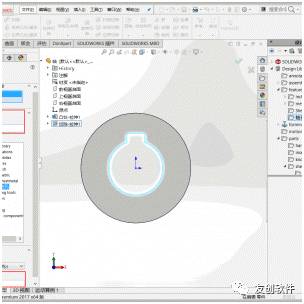
设置好参考,你就在属性管理器里设置需要传输的项目了。比如草图、属性之类的。设置完了,点确定,新的零件就生成出来了。
得说说链接关系。新生成的镜像零件默认和源零件有外部参考链接。你想修改源零件的镜像件,它会自动更新。但这也有个坏处,就是如果源零件改了,镜像件也会跟着变。
如果想独立编辑,你断开链接。断开链接之后,你就无法恢复了。这步得谨慎操作。
记得保存文件。操作完了,别光顾着乐,别忘了保存新生成的镜像零件文件,免得数据丢失。
说真的,这零件镜像功能虽然好用,踩坑的次数也不少。我这里给你整理了解决方案:
误区一:以为生成新件就是复制一个实例,结果发现还是链接的。
误区二:以为断开链接后随意编辑,结果发现无法恢复。
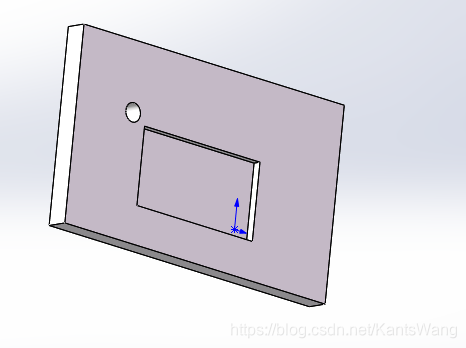
这个零件镜像功能,在SolidWorks各个版本里都适用,具体操作细节略有不同。
这个零件镜像功能,其实就是计算和几何变换实现的。SolidWorks会根据你选择的基准面或者平面,计算出镜像后的零件位置和尺寸。
我每次遇到零件镜像问题,心里那个糟啊,想着:“这破玩意儿怎么又出问题了?”我就开始排查,看看是不是基准面设置错了,或者是模型面有问题。
说到这个清缓存,我得提醒你。如果你的SolidWorks出现问题,你尝试清缓存。注册表路径是:
``HKEYCURRENTUSER\Software\SolidWorks\SolidWorks [版本号]\File Locations``
记得备份好你的注册表,这个路径找到对应的缓存文件,删除掉。
 技术文档
技术文档
 推荐好文
推荐好文





 155-2731-8020




