SolidWorks装配体镜像零件删除规则说明及深度解析
起因
SolidWorks被广泛应用于产品设计和制造过程中。装配体设计是SolidWorks的核心功能之一,它允许用户将多个零件组合成一个完整的模型。镜像零件是一个常见的操作,用于创建对称的组件。如何正确地镜像零件并删除镜像后的多余部分,是许多设计师面临的挑战。
工具
SolidWorks本身是一个强大的工具,无需依赖第三方软件。在SolidWorks中,我们“镜像零部件”功能来创建对称副本,并一系列步骤来删除不必要的镜像零件。
步骤
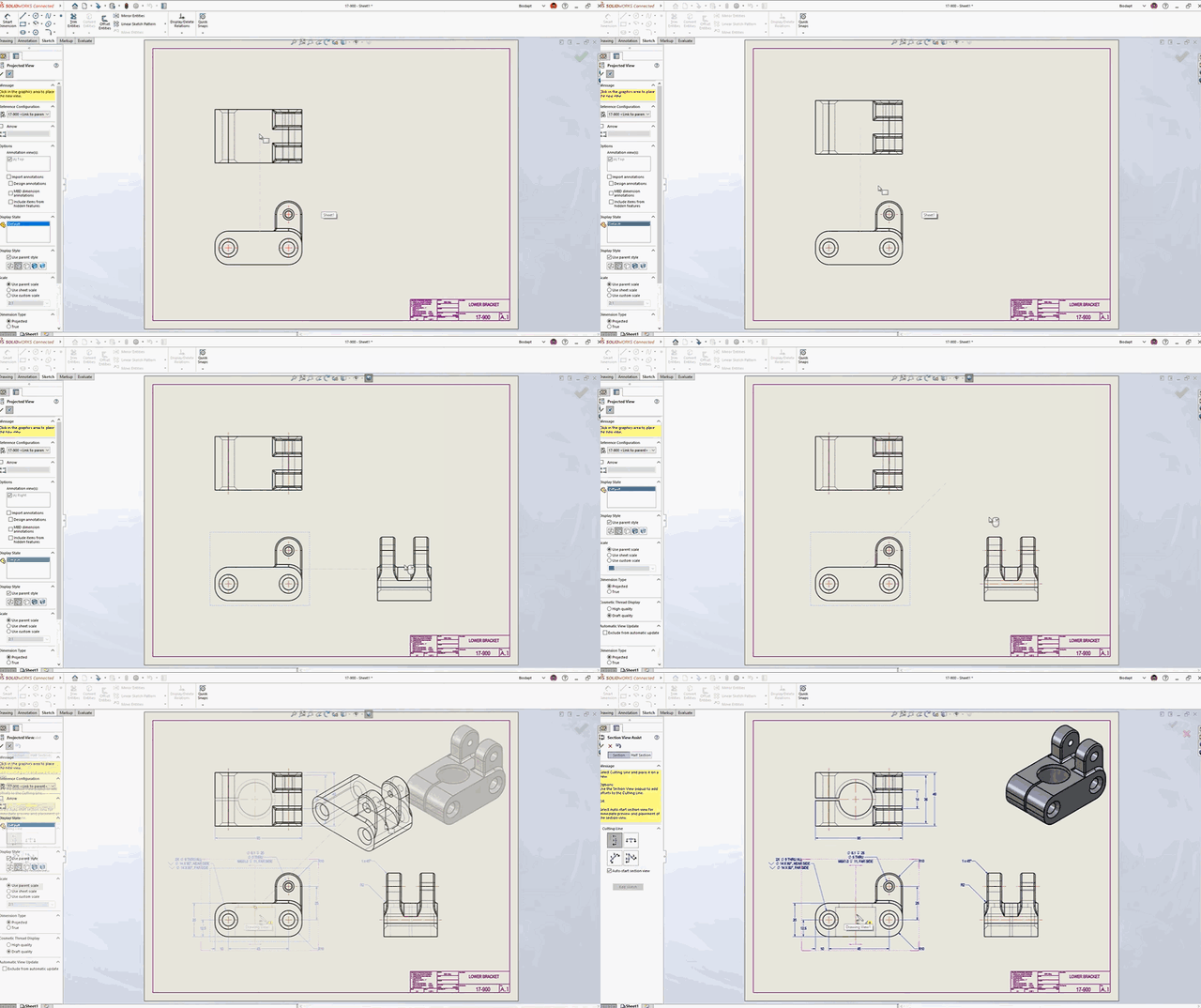
- 打开装配体:打开包含目标零件的SolidWorks装配体文件。
- 切换到“装配体”选项卡:在SolidWorks界面中,切换到“装配体”选项卡。
- 执行“镜像零部件”操作:
- 点击“装配体”选项卡中的“镜像零部件”按钮,或者“插入”菜单选择“镜像零部件”。
- 这将打开“镜像零部件”对话框。
- 选择镜像基准面:
- 在“镜像零部件”对话框中,选择一个合适的基准面,如前视基准面或上视基准面。
- 如果需要,也创建一个自定义平面作为基准面。
- 选择要镜像的零件:
- 在装配体视图中,选择一个或多个要镜像的零件。
- 设置镜像类型:
- 在“镜像类型”中,根据零件的对称性选择合适的定位方式。对于非对称零件,使用边界框中心。
- 如果需要,选择“相反方位版本”来真正镜像零件的几何形状。
- 完成镜像操作:
- 点击“完成”按钮,SolidWorks将自动创建镜像副本,并将“镜向零部件”特征添加到FeatureManager树中。
预防机制
为了避免在镜像零件时出现错误,以下是一些预防措施:
- 在执行镜像操作之前,仔细检查零件的几何形状和装配关系。
- 在选择基准面时,确保它能够正确地反映零件的对称性。
- 在进行任何操作之前,备份装配体文件。
常见误区 / 翻车实录
一个常见的误区是使用“镜像特征”而不是“镜像零部件”来创建对称副本。使用“镜像特征”会导致装配关系错误,因为特征镜像并不考虑零件的整体装配。
另一个误区是忽略了镜像零件的配合关系。在镜像零件后,需要微调装配关系以确保零件能够正确地配合。
工具/资源推荐
虽然SolidWorks本身就是一个完整的解决方案,但以下资源帮助用户更好地理解和应用镜像零件的功能:
- SolidWorks官方帮助文档:提供了详细的操作指南和教程。
- 访问路径:SolidWorks > 帮助 > SolidWorks帮助。
- SolidWorks社区论坛:用户在这里提问和分享经验。
- 访问路径:https://forum.solidworks.com/
意外及解决方法
在操作过程中,会遇到以下特殊情况:
- 零件配合问题:在镜像零件后,如果发现配合关系不正确,尝试调整零件的位置或重新设置配合关系。
- 镜像副本不完整:如果镜像副本缺少部分,是由于基准面选择不正确或零件选择不完整。在这种情况下,重新选择基准面和零件,执行镜像操作。
- 软件崩溃:在处理大型装配体时,SolidWorks会崩溃。为了避免这种情况,在操作前保存文件,并在处理大型文件时使用较新的硬件。