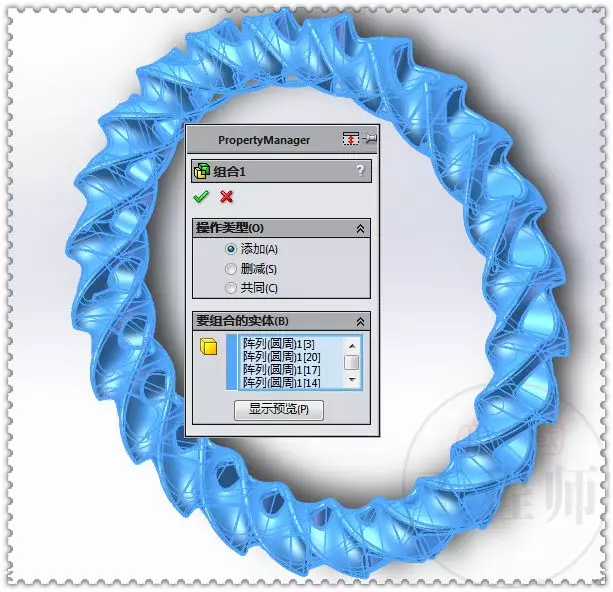
故障场景与适用环境:当用户在进行装配体设计时,需要对零件进行镜像操作,以确保装配体的对称性。这个操作适用于SolidWorks等CAD软件,是SolidWorks 2019及上面版本。
操作前置检查:
- 具备SolidWorks软件的合法使用权。
- 装配体文件已打开并准备好进行镜像操作。
- 确保网络连接稳定,以避免文件读取错误。
- 确认用户拥有修改装配体的权限。
核心执行步骤:
- 在SolidWorks中打开装配体文件,定位到需要镜像的零件。
- 右键点击该零件,选择“镜像”或直接在“工具”菜单下找到“镜像”命令。
- 在弹出的镜像对话框中,设置镜像基准面。
- 点击“基准面”按钮,选择合适的基准面作为镜像面。
- 在镜像对话框中,勾选“生成相反方向方位版本”选项。
- 这将确保零件的内部特征也会进行镜像翻转。
- 点击“确定”完成镜像操作。
- 观察镜像后的零件,确保其符合设计要求。
预期正常反馈:
- 镜像后的零件应与原零件对称,内部特征也进行了相应的镜像翻转。
- 装配体中的其他零件与镜像零件应保持正确的装配关系。
常见报错与排查:
- 报错现象:镜像操作完成后,零件没有对称。
- 排查思路:检查是否勾选了“生成相反方向方位版本”选项。
- 解决指令:重新进行镜像操作,确保勾选了该选项。
- 报错现象:镜像操作后,零件内部特征方向错误。
- 排查思路:确认镜像基准面是否正确,以及是否勾选了“生成相反方向方位版本”选项。
- 解决指令:重新选择正确的基准面,并确保勾选了该选项。
- 报错现象:镜像操作后,零件无法正确配合。
- 排查思路:检查零件之间的配合关系是否正确,以及镜像操作是否影响到了配合。
- 解决指令:重新检查配合关系,必要时调整零件位置或重新进行镜像操作。
避坑指南:⚠️ 注意:确保镜像基准面是真正的对称面,否则镜像结果异常。⚠️ 注意:在进行镜像操作前,请确保原零件未固定或配合未过约束,否则会影响镜像结果。⚠️ 注意:若仅需对称布局而不改内部特征,则不需要勾选“生成相反方向方位版本”。
预防机制:
- 在设计过程中,提前规划好零件的镜像操作,确保镜像基准面选择正确。
- 在进行镜像操作前,仔细阅读相关操作手册或向有经验的同事请教。
- 建立标准操作流程,确保团队成员都能规范进行镜像操作。
前置知识铺垫:
- 了解SolidWorks软件的基本操作,包括零件的创建、修改和装配。
- 理解对称面和基准面的概念,以及它们在镜像操作中的作用。
- 熟悉零件的几何特征,如孔、螺纹、特征的朝向等。
踩坑复盘:在进行镜像操作时,我曾经因为未勾选“生成相反方向方位版本”而导致零件内部特征方向错误,导致后续的装配工作受阻。查阅资料和请教同事,我学到了正确的操作方法,并成功解决了问题。
可复用的解决办法:
- 在进行镜像操作前,仔细检查所有设置,确保镜像基准面选择正确,并勾选了“生成相反方向方位版本”选项。
- 如果发现镜像后的零件不符合预期,不要急于重新镜像,而是先检查镜像基准面和设置是否正确。
- 提前考虑镜像操作带来的影响,并制定相应的应对措施。