


在 SolidWorks 中镜像对称零件,需根据操作场景选择装配体中镜像零部件或零件中镜像特征/实体两种方式 。
装配体中镜像零部件
启动命令:打开装配体文件,单击"插入">"镜向零部件",或点击装配体工具栏中的镜向零部件图标 。
选择镜向平面:在 PropertyManager 中选择基准面或平面作为镜向所绕的实体,如前视、上视、右视基准面 。
选择零部件:选择一个或多个要镜像的零部件,单击下一步 。
设置镜像类型:复制版本:新实例与源零部件几何体完全相同,仅方位不同,适用于对称零部件 。
相反方位版本:生成新文档或配置,几何体为镜像所得,适用于非对称零部件 。
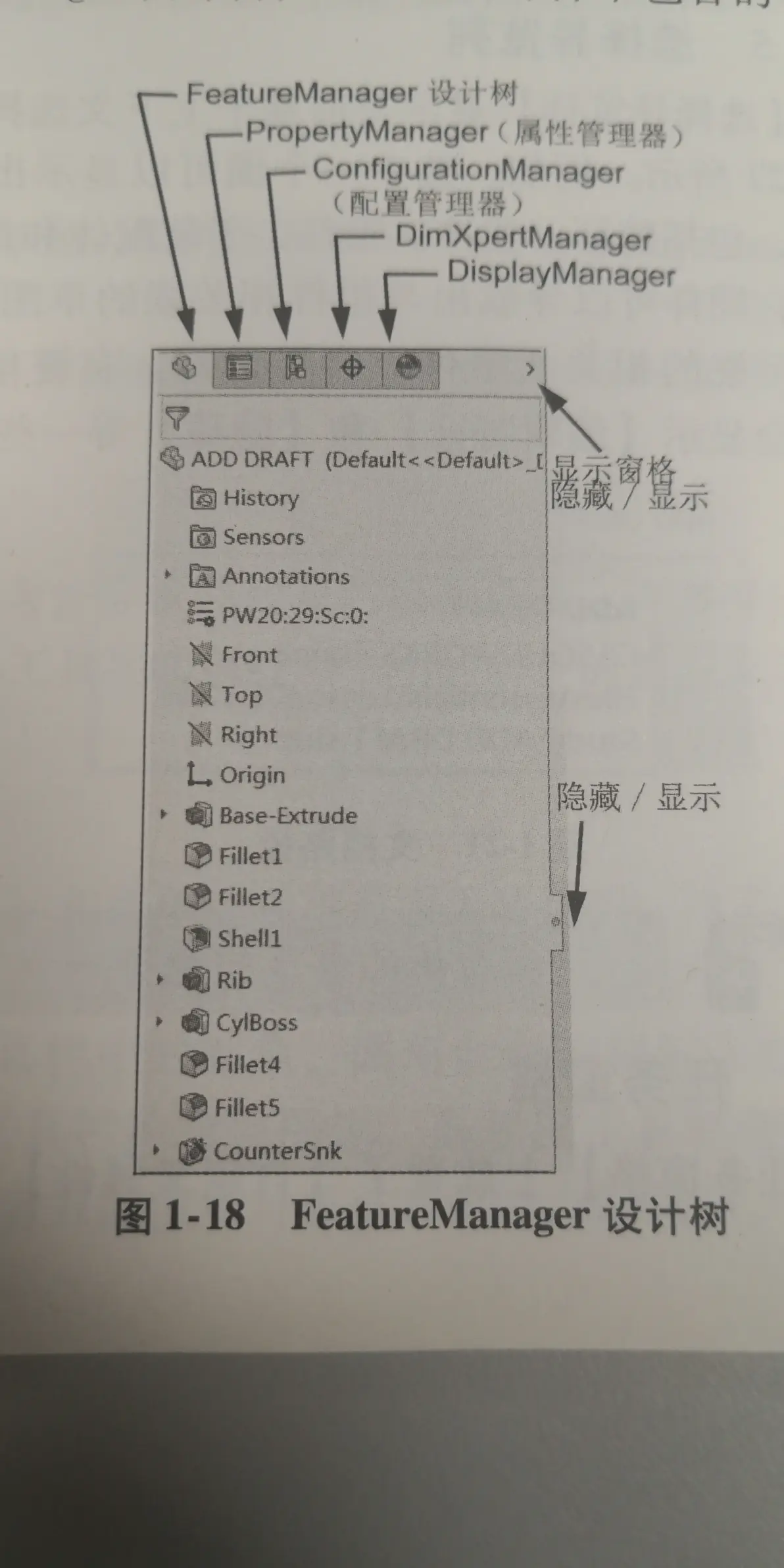
完成操作:单击确定,新实例将添加到装配体中,镜向特征会出现在 FeatureManager 设计树中 。
零件中镜像特征或实体
启动命令:在零件文件中,单击"插入">"阵列/镜向">"镜向",或点击特征工具栏上的镜向图标 。
选择镜向面:在 PropertyManager 中选择对称基准面或平面为镜向面/基准面 。
选择要镜像的内容:选择要镜像的特征、实体或草图实体 。
设置选项:如需生成独立实体,可取消选择"合并实体"选项 。
完成操作:单击确定完成镜像 。
注意事项对称零部件使用复制版本即可,无需生成相反方位版本 。
镜像后的零部件在装配体中可能需要进行配合调整,以确保正确定位 。
如断开与原始零件的链接,将无法恢复,需谨慎操作 。
武汉格发信息技术有限公司 | 许可分析,许可优化,许可管理,许可授权,软件授权



