


软件

产品


我这人玩了12年软件运维,啥疑难杂症没见过?这不,有个小兄弟问了我个问题,怎么把SW装配体里的零件给镜像过来。我就想起我当年也是一步步过来的,现在就来跟大家分享分享。
说说我那背景吧,2019年的SolidWorks装配体镜像,那可是个技术活。你要是想在装配体里镜像零件,主要靠的就是“镜像零部件”这个命令,它能让你快速生成对称布局的零件实例或者相反方位版本。这玩意儿,用能帮你省不少事。
先来聊聊怎么快速执行镜像操作吧。打开装配体,点顶部菜单“插入”>“镜像零部件”,或者在“装配体”选项卡工具栏里找到那个图标,还能在“线性零部件阵列”下拉菜单里找到它。我当时操作的时候,就在菜单栏里找了好一会儿,差点没找到。
你得选择一个基准面,作为镜像面。这基准面,最好是找个平的,零件才能对称生成。我在选基准面的时候,差点选了个斜的,幸好及时发现,不然镜像出来的零件可就歪歪扭扭了。
选定零件也很关键,你点“要镜像的零部件”框,在图形区域或设计树里选择一个或多个零件。我当时就是直接在设计树上点,挺方便的。
确认设置无误后点确定,新零件实例就出现在镜像面另一侧了。我当时一看,还挺满意的,觉得自己这操作挺溜的。
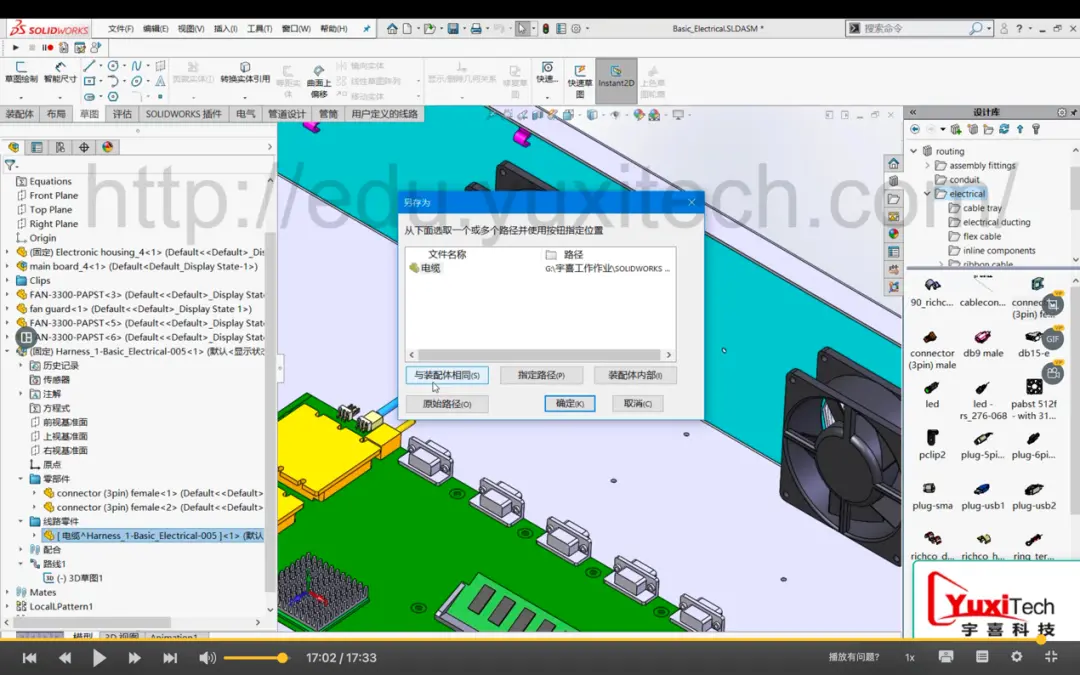
说真的,这中间我也踩了几个坑,差点没解决。
第一个坑是关于基准面的选择。我一开始就选了个斜面,导致镜像出来的零件歪了。这个坑,得注意,别像我当时一样,选错了基准面。
第二个坑是关于零件选择。我当时没注意,选了几个不在同一平面的零件,结果镜像出来的效果就不好看了。这个坑,提醒大家,选零件的时候要仔细。
第三个坑是关于版本选择。我一开始以为复制版本和相反方位是一样的,结果一做出来发现方向反了。这个坑,让我明白,选版本的时候要清楚知道它们的区别。
解决这些坑,我总结了以下几点:
说完这些,咱们再聊聊关联问题延伸。大概率还会遇到哪些相关问题呢?
给大家推荐一些工具/资源:
我自己的小技巧是,操作之前先看好教程,多动手实践。就算遇到问题,也能快速解决。
 技术文档
技术文档
 推荐好文
推荐好文





 155-2731-8020




