

导语:
SolidWorks中降低版本保存的技巧,以及将零件或装配体保存为STL的标准步骤。
Q&A模块:
1. 为什么SolidWorks版本保存需要降低?
场景说明:SolidWorks在进行版本保存时,默认会保存所有修改记录,这会导致文件体积逐渐增大,影响软件运行效率。
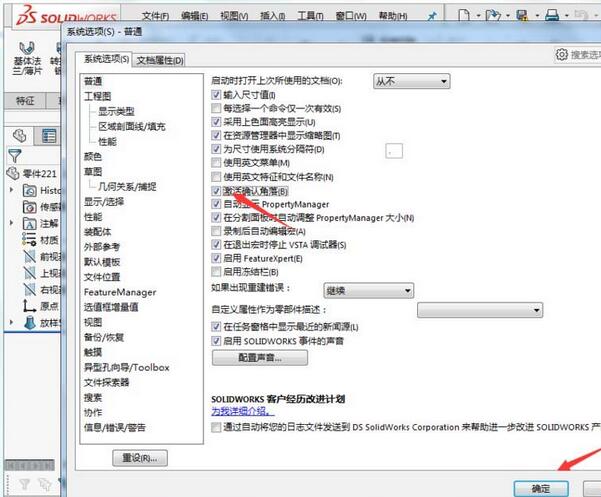
具体操作:设置SolidWorks的文件保存选项,来降低版本保存的频率和记录量。
预期结果:减少文件体积,提高软件运行效率。
2. 如何在SolidWorks中将零件或装配体保存为STL?
场景说明:STL文件是3D打印、仿真或可视化的常用格式,需要在SolidWorks中正确导出。
具体操作:
- 点击菜单栏【文件】→【另存为】。
- 在“保存类型”中选择STL (*.stl)。
- 点击【选项】,设置:
- 输出单位:与建模单位一致,如毫米。
- 分辨率:选“精细”(或自定义,弦高 ≤0.01 mm,角度公差 ≤5°)。
- 装配体:务必勾选“将所有零部件保存到一个文件”。
- 格式默认二进制(ASCII 仅需特殊文本编辑需求时选)。
- 点击【确定】→【保存】,完成导出。
预期结果:成功导出STL文件,适用于3D打印、仿真或可视化。
异常处理专区:
| 常见报错 | 解决方案 |
| ------------ | ------------ |
| 几何错误 | 检查模型是否存在开环边、自相交、零厚度面等几何错误,并修复。 |
| 无法合并零件 | 确保在“另存为”时勾选了“将所有零部件保存到一个文件”选项。 |
| 文件损坏 | 重新导出STL文件,或检查原始模型是否存在问题。 |
总结与延伸:
- 预防机制:定期检查模型,确保没有几何错误;在保存模型时,合理设置版本保存选项。



