


软件

产品


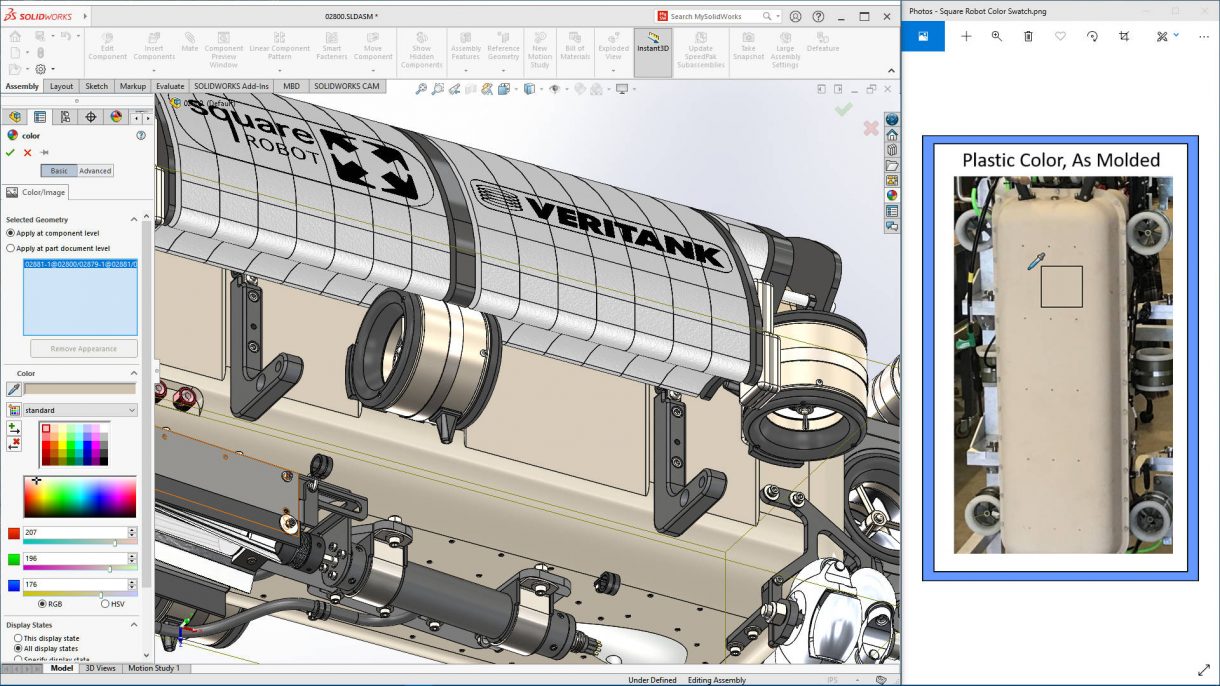
你是否曾遇到过在升级SolidWorks后,发现之前保存的旧版本文件无法打开的尴尬情况?这种时候,你的心情就像丢失了宝贝一样痛苦。今天我们就来聊聊SolidWorks版本转换与兼容性问题,带你一步步解决这个难题。
原因剖析:
分步排查:
第一步:检查文件保存格式在高版本中打开需要转换的零件、装配体或工程图后,点击“文件”>“另存为”,仔细查看保存类型下拉菜单中的选项。确保选择了目标低版本的格式,“SOLIDWORKS 2023 Part”或“2022 Assembly”。
为什么这么做?因为只有选择了正确的保存格式,低版本软件才能正确识别和打开文件。
第二步:处理兼容性问题如果文件包含低版本不兼容的新功能,系统会弹出检查对话框。你需要手动删除或修改不兼容的项目。
为什么这么做?因为不兼容的项目会破坏文件结构,导致低版本无法正常打开。
第三步:完成保存解决兼容性问题后,点击“保存”,文件即可在低版本中正常打开编辑。
为什么这么做?因为只有完成保存操作,文件才会被转换成低版本格式,并保存所有修改。
预防机制:
其他可行方案:
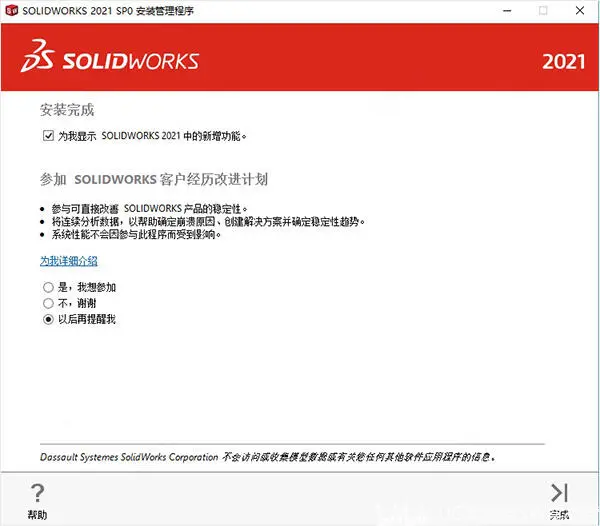
注意:这种方法无法完全保留文件的所有特性,特别是对于复杂的模型。
版本差异 / 适用边界:
上面保姆级排错指南,你已经掌握了SolidWorks版本转换与兼容性问题的解决方法。预防胜于治疗,做好备份和格式选择,让你的SolidWorks使用更加顺畅!
 技术文档
技术文档
 推荐好文
推荐好文





 155-2731-8020




