


软件

产品


亲爱的SolidWorks新手们,你是否曾遇到过的情况:打开一个文件时,SolidWorks告诉你“无法打开高版本创建的文件”?今天就来为大家揭秘这个难题,让你在工作中轻松避坑!
一、踩坑复盘:文件打不开,我该怎么办?
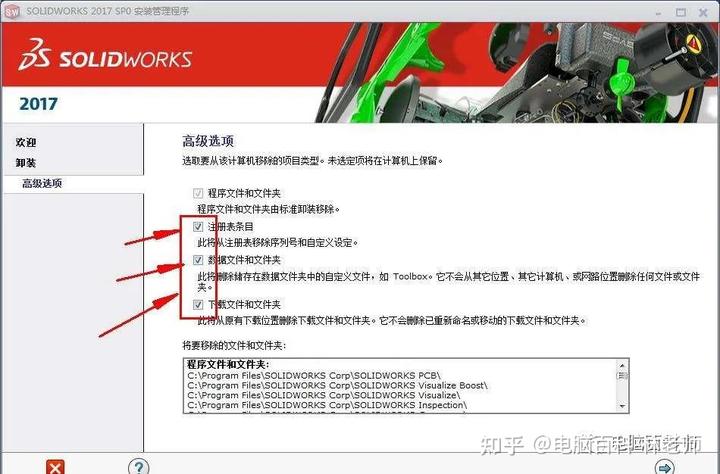
场景代入:小王是一名机械设计师,他接到了一个紧急项目,需要使用SolidWorks进行设计。当他打开对方发送的文件时,却遇到了无法打开的尴尬局面。
核心步骤重构:1.千万别这么选:直接尝试打开文件,看到错误提示就慌了神。2.这里是个陷阱:错误提示是版本不兼容造成的。
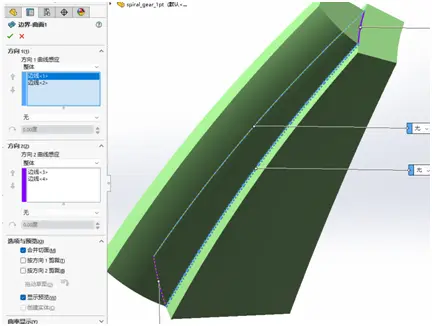
解决办法:1.首选方案:让文件发送方将文件另存为中性格式(如 STEP (.step/.stp)、IGES (.igs) 或 Parasolid (.xt/.xb)),你就在低版本的SolidWorks中打开了,虽然会丢失参数化特征树和可编辑性,但至少能看个大概。2.仅限相邻版本+SP5:如果你的SW已安装最新Service Pack 5,尝试只读打开紧接的下一个主版本文件,但功能受限。3.勿用第三方工具转换高版本原生SW文件:风险高,数据丢失、安全风险都有。4.检查文件:如果非版本问题,检查文件是否损坏、扩展名错误、或关联异常。尝试用eDrawings打开、SW内“文件 > 打开 > 修复”,或重设 .sldprt 默认打开方式为SolidWorks Launcher。5.升级SW:如需完整编辑能力,升级到对应高版本SW是唯一官方支持途径。
二、老手秘籍:提升效率的快捷键与隐藏设置
1.快捷键:Ctrl+P 快速打印,Ctrl+O 打开文件,Ctrl+S 保存文件,Ctrl+C 复制,Ctrl+X 剪切,Ctrl+V 粘贴。2.隐藏设置:在“工具 > 选项 > 文件”中,将“自动保存时间间隔”设置为1分钟,避免文件丢失。
三、总结升华
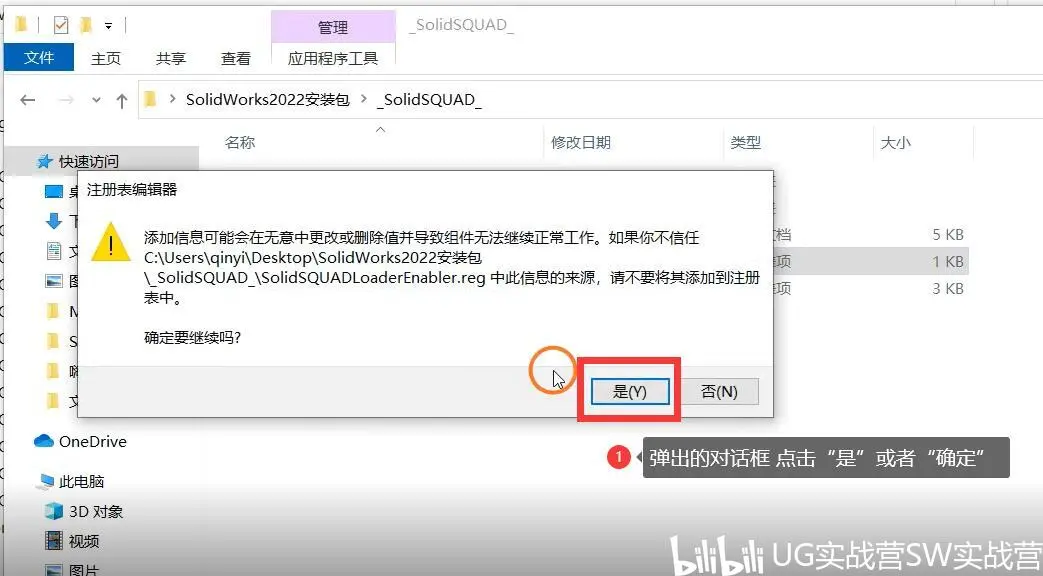
新手们,学会了这些技巧,你们在SolidWorks的道路上会更加得心应手。让我们一起加油,成为SolidWorks的高手
下一步学习:
1.深入了解SolidWorks的各种功能,如草图、装配、焊接等。
2.学习如何使用SolidWorks进行仿真分析,提高设计质量。
3.关注SolidWorks官方论坛,学习其他用户的经验和技巧。
4.多实践,多不断提高自己的设计水平。
 技术文档
技术文档
 推荐好文
推荐好文





 155-2731-8020




