


软件

产品


搞不定SOLIDWORKS兼容性问题?别急,今天咱们来聊聊这个棘手的问题。最简单的解决方式就是“重装系统解决100%的问题”。别废话,下面直接上干货!
一、SW2016打开2020的文件吗?
答案:理论上,SW2016打开SW2020的文件,要高版本文件需要先另存为低版本格式,再在SW2016中打开。
二、安装SOLIDWORKS 2016和2018的正确姿势
三、常见误区/翻车实录
误区一:直接安装高版本覆盖低版本。
翻车实录:小王直接将SOLIDWORKS 2018安装在SW2016上,导致低版本出现异常,不得不重新安装。
误区二:插件或第三方工具不兼容。
翻车实录:小李在SW2018中安装了一个第三方插件,结果插件在SW2016中无法正常使用,最终只能卸载。
四、版本差异/适用边界
SOLIDWORKS 2016与SW2020相比,功能有所缩减,但在很多基本操作上并无明显差异。适用边界主要在于插件和第三方工具的兼容性。
五、前置知识铺垫
六、实操攻略
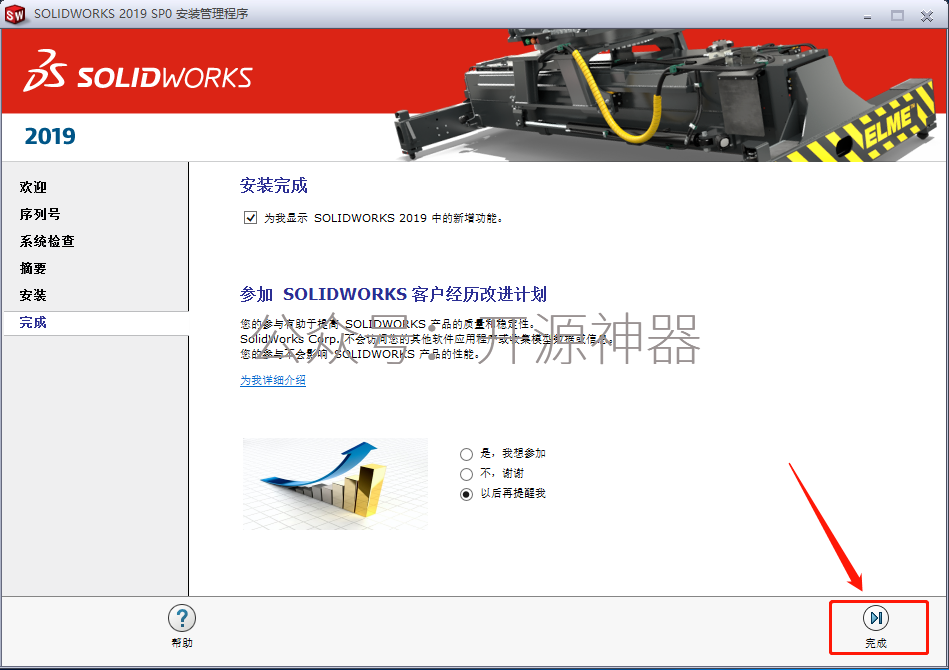
(1)安装路径分离。
(2)许可证处理:独立激活两个版本。
(3)Toolbox与注册表:分别设置路径。
:SOLIDWORKS 2016打开2020的文件,但需要注意版本差异和插件兼容性问题。遵循正确顺序、安装路径分离、独立激活许可证等原则,确保系统稳定运行。如遇问题,可直接重装系统解决。操作前备份数据,避免意外损失。
 技术文档
技术文档
 推荐好文
推荐好文





 155-2731-8020




