

一、基础操作复述及实时反馈
1. 高版这里件另存为中性格式
当SolidWorks低版本遇到无法直接打开的高版这里件时,尝试让高版本创建者将文件另存为中性格式,如STEP (.step/.stp)、IGES (.igs) 或 Parasolid (.x_t)。这一过程中,创建者需实时关注文件转换的进度和状态,确保转换过程顺利进行。
2. 次选方案:相邻大版本读取
如果高版本文件与低版本之间仅相差一个大版本(2021 SP5读取2022文件),且已安装最新Service Pack(SP5),则尝试只读打开高版本文件。在执行这一步骤时,用户应实时检查版本差是否符合要求,并确认已安装最新Service Pack。
3. 第三方工具或中性格式导入
若无法联系到文件发件人,且仅需要查看文件内容,使用第三方工具(如eDrawings、SView)打开高版本文件,或者将文件转换为中性格式后再导入。在此过程中,用户需关注工具兼容性和数据安全性。
4. 完整编辑需求
若需要进行完整编辑,用户可选择升级自身SolidWorks版本到对应或更高版本,或请文件发件人导出为低版本兼容格式。在升级过程中,用户应实时监测软件更新进度,确保顺利升级。
二、关联功能对比
延伸对比
- 中性格式转换:适用于不同版本SolidWorks之间的文件共享和兼容,但会丢失部分参数化特征。
- 只读打开:适用于相邻大版本间的文件读取,但无法进行编辑。
- 第三方工具读取:适用于无法直接打开高版本文件的紧急情况,但存在兼容性和数据安全风险。
三、参数组合场景
1. 深度与拔模
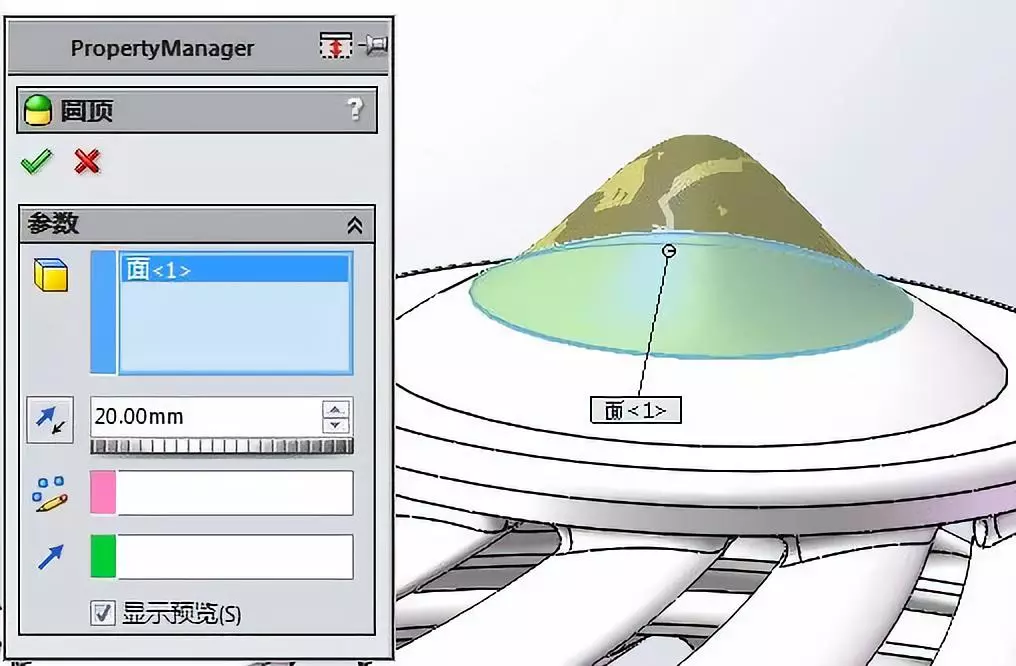
在产品设计过程中,若需要实现复杂形状的拔模效果,可结合“深度”和“拔模”参数。设计一个具有深腔和斜面的产品,调整深度和拔模参数,精确控制斜面角度和深度。
2. 薄壁与深度
在机械设计中,处理薄壁结构时,可利用“薄壁”和“深度”参数。设计一个薄壁管道,调整薄壁厚度和深度,确保管道结构稳定且符合设计要求。
四、效率技巧穿插
快捷键与鼠标手势操作
- 使用快捷键“Ctrl+C”和“Ctrl+V”复制和粘贴文件,提高操作效率。
- 利用鼠标手势快速切换视图和工具栏,减少鼠标移动距离,提升操作体验。
五、预防机制与关联问题延伸
预防机制
- 在文件传输前,与创建者沟通,确保文件以中性格式保存。
- 升级SolidWorks版本时,关注最新Service Pack的安装。
关联问题延伸
- 文件打开速度慢,因文件过大或硬件性能不足导致。
- 文件在转换过程中丢失数据,因转换工具或格式不兼容。
六、底层原理与机制科普



