引言
我深知软件工具的熟练运用对于提高工作效率的重要性。我将深入探讨SolidWorks中的特征工具栏位置自定义与特征识别,帮助你解决实际工作流中的痛点。
一、实战应用场景
在机械设计领域,是面对复杂的模型导入和修改时,SolidWorks的特征工具栏位置自定义与特征识别功能显得尤为重要。以下是一些典型的应用场景:
- 编辑导入模型:当收到他人发送的STEP或IGES格式文件时,无法直接修改尺寸。利用特征识别功能,您恢复特征树,方便地修改模型。
- 参数化重用:将旧设计转化为参数化模型,今后修改设计时只需调整参数,无需从头开始建模。
- 多种特征支持:SolidWorks能够识别拉伸、旋转、孔、圆角等标准特征,也能识别钣金特有的折弯、法兰等。
二、前置知识铺垫
在深入探讨之前,让我们先理解一些基本概念:
- 特征工具栏:SolidWorks中的特征工具栏包含各种建模工具,如拉伸、旋转、孔等。
- 特征识别:将导入的“死”模型转化为“活”参数,以便于编辑和修改。
- 参数化模型:基于参数设计的模型,调整参数来快速修改模型。
三、工具/资源推荐
为了更好地理解和使用SolidWorks的特征工具栏位置自定义与特征识别,以下是一些的工具和资源:
- SolidWorks官方教程:提供全面的学习资源,包括视频教程和指南。
- SolidWorks社区:一个庞大的用户社区,您在这里提问、交流经验。
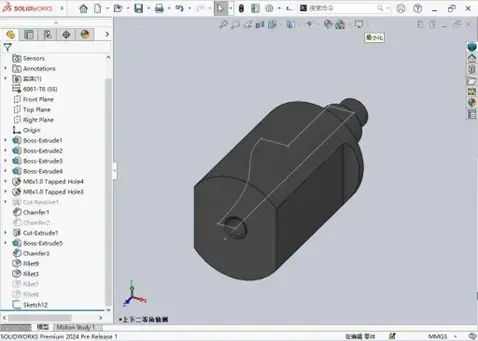
四、特征工具栏位置自定义
以下是如何自定义特征工具栏位置的步骤:
- 打开SolidWorks:启动SolidWorks软件,并打开一个模型或新建一个模型。
- 访问“工具栏”选项:在软件界面中,找到并点击“工具”菜单,选择“工具栏”。
- 添加或删除工具栏:在弹出的工具栏列表中,勾选或取消勾选相应的工具栏,如“特征”、“草图”等。
- 调整工具栏位置:将工具栏拖动到您想要的位置。
五、特征识别
以下是使用SolidWorks进行特征识别的步骤:
- 选择“特征识别”工具:在特征工具栏中,找到并点击“特征识别”工具。
- 导入模型:将需要识别的模型导入到SolidWorks中。
- 自动识别:对于简单零件,您直接点击“自动识别”按钮。软件会自动识别并创建相应的特征。
- 交互识别:对于复杂零件,需要手动选择面和特征类型。点击“交互识别”按钮,提示进行操作。
六、深度报错排查
在使用特征工具栏位置自定义与特征识别过程中,新手会遇到以下几种报错或失败情况:
- 无法识别特征:是因为模型导入时出现错误或模型格式不支持。
排查思路:检查模型导入过程,确保文件格式正确,并且没有损坏。
解决办法:尝试重新导入模型,或使用其他格式。
排查思路:检查软件设置,确保工具栏功能没有被禁用。
解决办法:重新启动软件,或联系技术支持。
七、避坑指南
在使用特征工具栏位置自定义与特征识别时,以下是一些容易被忽视的细节:
- 确保模型格式正确:在导入模型之前,请确保模型格式正确,并且没有损坏。
- 仔细选择面和特征类型:在交互识别过程中,请仔细选择面和特征类型,以确保识别准确。
结论
本教程,已经掌握了SolidWorks特征工具栏位置自定义与特征识别的基本技巧。这些功能帮助你提高工作效率,解决实际问题。这篇教程能对你的学习和工作有所帮助。




 技术文档
技术文档
 推荐好文
推荐好文





 155-2731-8020




