

引言
我深知SolidWorks在工业设计领域的广泛应用。我将与大家分享一项至关重要的技巧——如何正确设置拉伸特征,以确保在SolidWorks中“拉伸到所选实体”功能能够顺畅运行。这里将深入探讨这一功能的实战应用场景、进阶技巧、深度报错排查以及避坑指南,帮助你避免常见的误区。
一、实战应用场景
在SolidWorks的实际工作流中,拉伸特征是构建复杂几何模型的关键步骤。它常用于解决以下痛点:
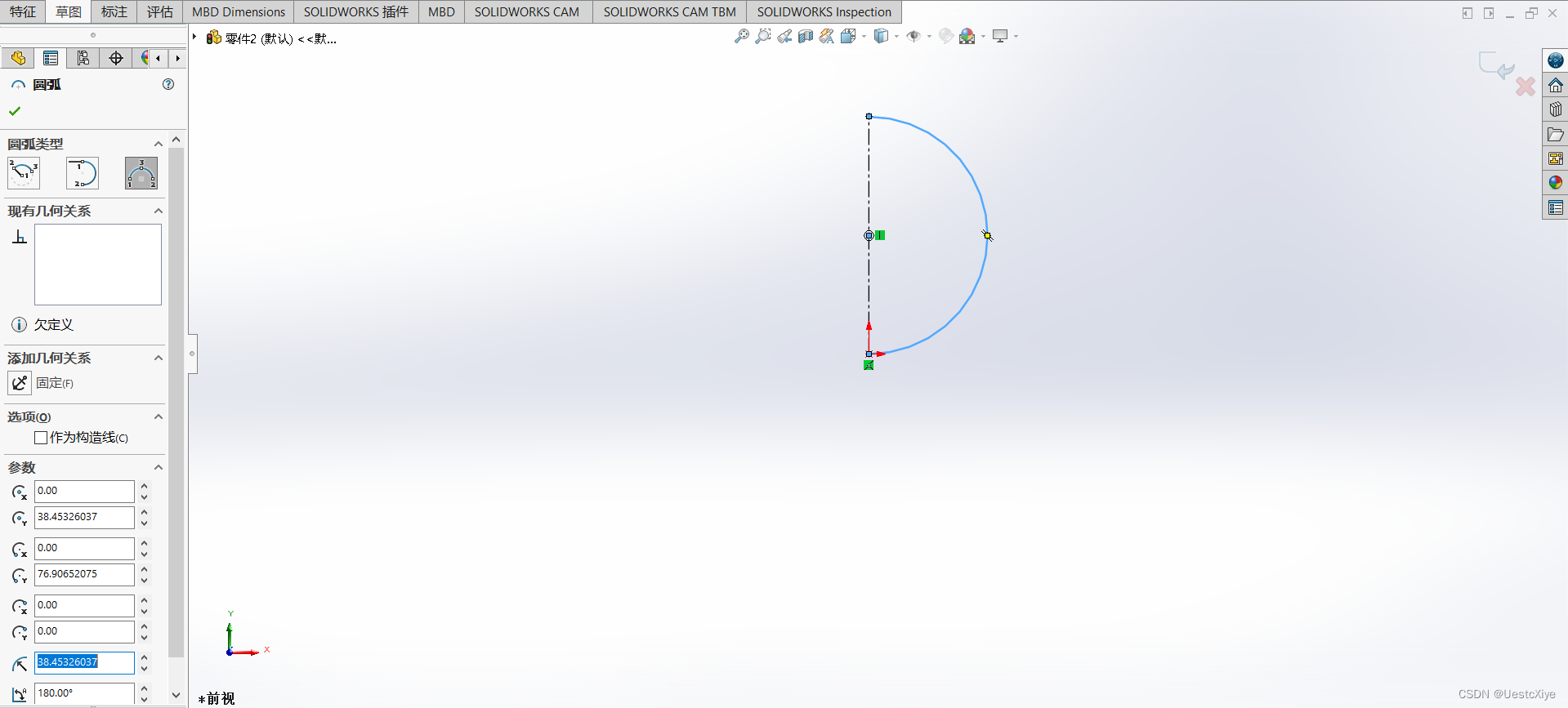
- 快速建模:拉伸特征,迅速将草图转化为三维实体,提高设计效率。
- 精确控制:设置从动尺寸,精确控制拉伸的深度和方向,确保设计精度。
- 装配与仿真:拉伸特征在装配和仿真过程中扮演着重要角色,有助于模拟真实工作环境。
二、进阶技巧与隐藏功能
- 快捷键:在拉伸特征操作中,F8键快速切换到草图编辑模式。
- 参数微调:在拉伸属性管理器中,调整“成形到实体”和“成形到面”的比例因子,实现对拉伸深度的精确控制。
- 其他功能搭配:在拉伸过程中,结合使用“拉伸到所选实体”与“拉伸到面”功能,实现更复杂的建模效果。
三、深度报错排查
- 报错一:无法“拉伸到所选实体”
- 排查思路:检查终止条件是否设置为“成形到实体”,所选实体是否有效,草图与目标实体是否具有有效几何关系。
- 解决办法:确保终止条件设置为“成形到实体”,直接在图形区选择实体表面,并确保草图位于拉伸起始侧。
- 报错二:草图与目标实体无有效几何关系
- 排查思路:检查草图是否自交、开放或包含未闭合环,确保草图与目标实体相交或可被触及。
- 解决办法:修复草图中的错误,确保草图与目标实体具有有效几何关系。
- 报错三:目标零件未激活或被锁定
- 排查思路:检查目标零件是否处于编辑状态,是否被设置为“柔性”或被锁定。
- 解决办法:确保目标零件已激活且未被锁定,或更改其设置。
四、避坑指南
- 细节忽视:确保所选实体表面未隐藏、未压缩,且非曲面(除非已缝合为闭合实体)。
- 草图悬空:避免草图悬空、远离或被其他几何体阻挡,确保投影路径能“碰到”目标实体。
- 装配体问题:在装配体中拉伸到其他零部件实体时,确保目标零件已激活且未被锁定。
五、其他可行方案
- 替换方案一:使用“拉伸到面”功能
- 当“成形到实体”不适用时,尝试使用“拉伸到面”功能,手动选中目标表面。
- 替换方案二:重建草图或简化几何
- 当遇到复杂几何关系导致拉伸失败时,尝试重建草图或简化几何,再进行拉伸操作。
六、预防机制
- 定期检查:在建模过程中,定期检查拉伸特征的设置,确保其正确性。
- 备份设计:在保存设计文件时,进行备份,以防意外丢失。
七、常见误区 / 翻车实录
- 误区一:误将“成形到面”设置为“成形到实体”
- 翻车实录:导致拉伸深度不准确,影响设计效果。
- 误区二:忽略草图与目标实体的几何关系
- 翻车实录:导致拉伸失败,无法生成预期模型。
八、前置知识铺垫
- 基本概念:了解SolidWorks的拉伸特征、草图、实体等基本概念。
- 操作步骤:熟悉SolidWorks的操作界面和基本操作步骤。



