SW草图拉伸后不显示?教你一招轻松解决!
引言
你是否在使用SolidWorks(以下简称SW)进行设计时,遇到过这样的困扰:草图在拉伸后不显示,导致我们无法直观地看到设计效果。这其实是一个很常见的问题,很多人在操作过程中都会遇到。别慌,其实解决起来很简单。今天,我就来教你如何轻松解决SW草图拉伸后不显示的问题,让你在设计过程中更加得心应手。
核心概念/原理简述
在SolidWorks中,草图是设计的基础,拉伸特征则是在草图基础上进行实体建模的重要操作。当草图在拉伸后不显示时,通常是因为草图被“隐藏”或拉伸特征未正确生成/显示,而非真正“消失”。
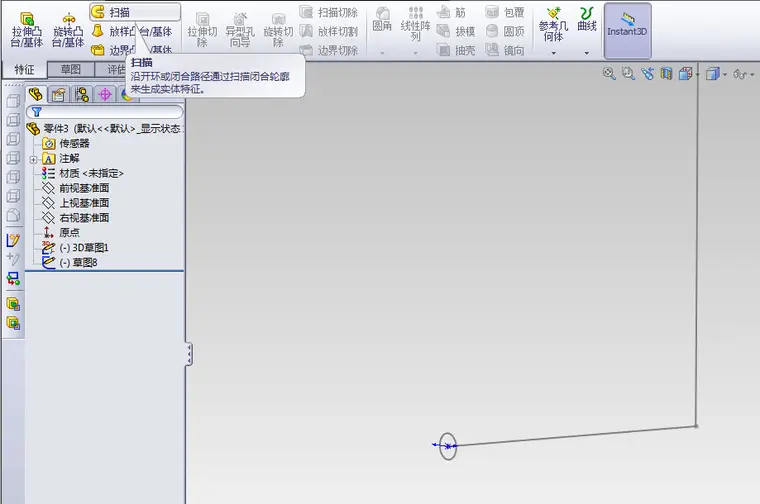
详细操作步骤
1. 检查特征树中的“小眼睛”图标
- 首先,打开你的SolidWorks软件,找到你的设计文件。
- 接着,点击特征树,找到对应的“凸台-拉伸”特征。
- 仔细观察该特征的左侧,如果有一个带斜杠的“小眼睛”图标(👁️❌),说明草图被隐藏了。
- 右键点击该特征,选择“显示”,草图就会重新显示出来。
2. 确认拉伸是否成功
- 确保草图完全封闭且无重叠/缺口。
- 在拉伸属性管理器中,检查深度是否不为0,且方向未反向。
- 如果特征树中没有“凸台-拉伸”,说明草图未正确退出或拉伸失败。
3. 切换显示模式
- 在顶部工具栏,将显示模式设置为“带边线上色”或“上色”(非线框/隐藏线可见)。
- 按下Ctrl+Q,强制重建模型,草图应该会重新显示。
4. 视图角度问题
- 按下Ctrl+7,切换到等轴测视图,或使用鼠标中键拖动旋转视图,避免因视角贴合草图面误判“没拉伸”。
进阶技巧与参数解析
参数解析
- 深度:拉伸特征的深度决定了拉伸的长度。
- 模式:可以选择不同的拉伸模式,如“线性”、“圆形”等。
- 选项:可以设置拉伸的起始点和结束点。
实用小技巧
- 使用“隐藏/显示”功能快速切换草图显示状态。
- 使用“拉伸属性管理器”调整拉伸参数,优化设计效果。
常见问题排查(FAQ)
1. 按钮灰色
- 如果“显示”按钮灰色,说明该特征已被锁定或不可用。尝试解锁特征或使用其他方法重新显示草图。
2. 报错提示
- 如果出现报错提示,请仔细阅读错误信息,根据提示进行操作。
3. 效果不理想
- 如果拉伸效果不理想,请检查草图是否封闭,以及拉伸参数是否设置正确。
总结
通过以上步骤,相信你已经能够轻松解决SW草图拉伸后不显示的问题。在实际操作中,一定要检查草图是否正确显示,以及拉伸特征是否成功生成。如果遇到其他问题,可以参考本文提供的解决方案或咨询专业人士。希望这篇文章能帮助你更好地掌握SolidWorks,提高设计效率。