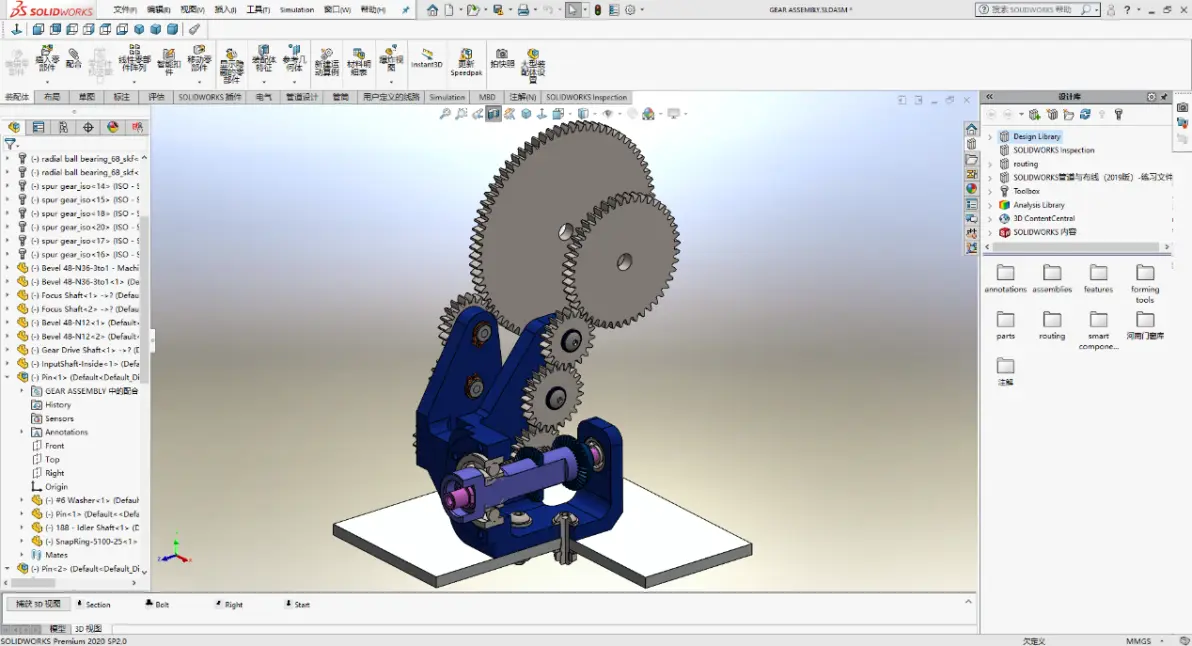
在SolidWorks软件中,贴图功能的正确应用对于渲染质量和设计效果的呈现至关重要。以下是一篇针对SolidWorks贴图后不显示问题的详细操作教程,旨在帮助用户排查并解决此类问题。
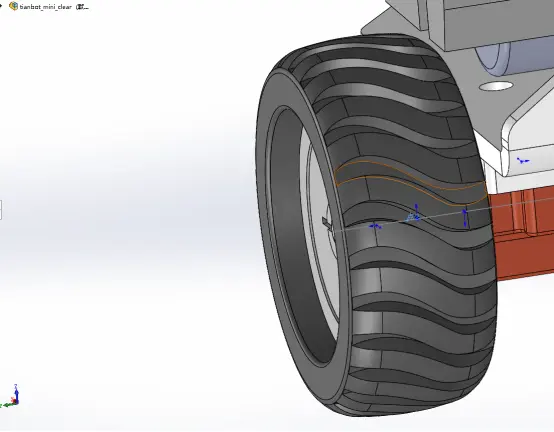
背景铺垫
在SolidWorks的设计流程中,贴图用于为模型表面添加纹理,以增强模型的真实感。然而,在使用贴图功能时,用户可能会遇到贴图不显示的问题,这可能会打断整个设计流程。因此,掌握解决贴图不显示问题的技巧至关重要。
视图设置和显示模式
- 检查视图设置
- 为什么这么做:确保视图设置正确是贴图显示的基础。
- 界面视觉指引:点击"视图"菜单,勾选"贴图",或在"隐藏/显示项"中查找并开启贴图可见性。
- 切换显示模式
- 为什么这么做:不同的显示模式可能会影响贴图的可见性。
- 界面视觉指引:选择"带边线上色"或"真实视图"模式,确保贴图在渲染模式下可见。
装配体特殊情况处理
- 确保零部件处于打开状态
- 为什么这么做:在装配体中,某些零部件可能因未打开而隐藏贴图。
- 界面视觉指引:检查装配体中所有零部件是否打开,必要时手动打开。
- 保存后重建模型
- 为什么这么做:保存操作可能会触发模型的重建,影响贴图显示。
- 界面视觉指引:保存修改后,使用“重建模型”功能更新显示。
贴图文件和路径检查
- 检查文件路径设置
- 为什么这么做:确保SolidWorks知道贴图文件的位置。
- 界面视觉指引:点击"工具"→"选项"→"系统选项"→"文件位置",添加贴图所在文件夹。
- 确认文件格式支持
- 为什么这么做:支持的格式能够确保贴图正确加载。
- 界面视觉指引:使用SolidWorks支持的格式,如JPG、PNG、BMP、TIF等。
- 避免中文路径和文件名
- 为什么这么做:中文路径和文件名可能导致兼容性问题。
- 界面视觉指引:更改为英文命名,确保路径和文件名无中文。
显卡和软件设置调整
- 启用硬件加速
- 为什么这么做:硬件加速可以提高渲染效率。
- 界面视觉指引:在"选项"→"系统选项"→"性能"中,开启"使用硬件加速"。
- 更新显卡驱动
- 为什么这么做:过时的驱动可能导致显示问题。
- 界面视觉指引:访问显卡官网下载最新驱动,并安装。
- 重新加载材质库
- 为什么这么做:刷新贴图链接,解决贴图不显示的问题。
- 界面视觉指引:点击"窗口"→"材质库",右键选择"重新加载"。
常见失败原因对照表
| 错误现象 | 解决路径 |
|--------------|--------------------------------------------|
| 提示开环轮廓 | 检查贴图是否为封闭图形,重新创建或编辑贴图 |
| 贴图不显示 | 检查视图设置和显示模式,确认贴图文件路径和格式正确 |
| 渲染效果不佳 | 调整渲染设置,如光源、材质等,优化渲染效果 |
| 装配体中贴图不显示 | 确保所有零部件处于打开状态,保存后重建模型 |
| 硬件加速无效 | 更新显卡驱动,确保硬件加速设置正确 |
| 材质库更新问题 | 右键选择"重新加载"材质库,刷新贴图链接 |
操作验证
为了验证拉伸结果是否正确,请执行以下步骤:
- 完成贴图设置后,进行渲染预览。
- 观察渲染后的模型,确保贴图均匀覆盖模型表面,且无遗漏或错位。
- 如果渲染预览结果符合预期,则贴图操作正确。
通过以上详细的操作步骤和注意事项,相信您能够有效地解决SolidWorks贴图不显示的问题,提高设计效率和成果质量。