软件装配图显示故障排查与修复:资深工程师的实战指南
装配图是设计过程中的关键元素,它能够直观地展示产品组件的组装关系。在使用某些软件打开装配图时,我们会遇到不显示的问题,这不仅影响工作效率,还导致项目延误。这里将深入探讨SW软件中装配图不显示的问题,并提供详细的排查和修复方法。
一、问题现象:装配图不显示的常见原因
在软件中打开装配图时,若发现装配图不显示,有以下几种原因:
二、解决方案:逐个击破,解决装配图不显示问题
1. 排查文件路径是否断裂
实战应用场景: 在设计过程中,文件路径的变动是常见的,一旦路径断裂,装配图自然无法显示。
关键步骤:
- 检查设计树: 打开装配体,观察左侧设计树,是否有黄色感叹号或灰色图标。
- 重新指定路径: 右键点击异常零件,选择“替换/指定路径”,手动找到对应的零件文件位置。
- 确保文件完整: 确认拷贝文件时包含了所有子零件,而不仅仅是 .sldasm 主文件。
深度报错排查:
- 报错1: 零件无法找到。解决办法: 确认文件路径是否正确,以及文件是否完整。
- 报错2: 零件加载失败。解决办法: 检查文件权限,或尝试在其他目录打开装配图。
2. 检查零件隐藏或压缩状态
实战应用场景: 在设计过程中,零件会被不小心隐藏或压缩。
关键步骤:
- 取消隐藏: 在设计树中找到零件,右键点击“眼镜”图标,确保处于显示状态。
- 解除压缩/轻化: 若图标为灰色或黄色,右键选择“设定为还原”或“解除压缩”,强制加载完整模型。
- 缩放视图: 按键盘F键,让软件自动缩放至零件中心,防止零件因视角过远而看不见。
3. 关闭增强图形性能设置
实战应用场景: 软件图形设置冲突导致黑屏或显示残缺,在高版本软件中更为常见。
关键步骤:
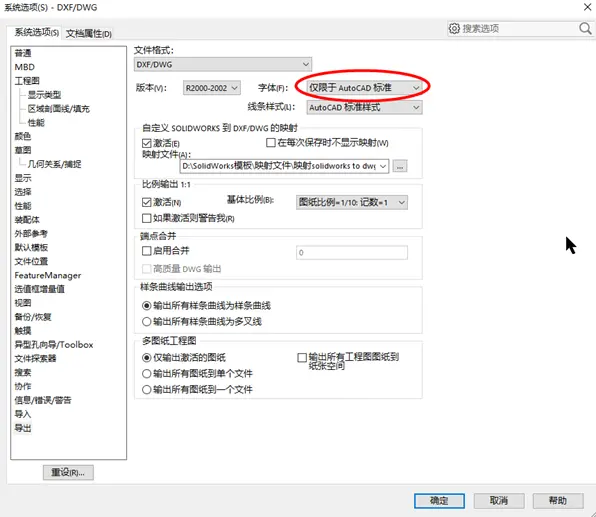
- 修改选项: 点击“工具”→“选项”→“系统选项”→“性能”。
- 取消勾选: 找到"增强图形性能"选项,取消勾选后重启软件。
- 清理缓存: 若仍无效,关闭软件,删除 %localappdata%Tempswx. 临时文件后重试。
三、避坑指南:避免装配图显示问题的细节
- 备份设计文件: 在进行文件路径修改或其他操作前,务必备份设计文件,以防万一。
- 检查文件权限: 确保文件权限正确,防止因权限问题导致文件无法加载。
- 更新软件版本: 若遇到软件bug,可尝试更新至最新版本,以修复已知问题。