

SolidWorks 装配图不显示通常由视图设置、零件隐藏状态、文件路径丢失或系统配置导致,可通过以下方法逐一排查解决。
视图与显示设置
调整视图范围:按F 键或使用"整屏显示全图"按钮,双击鼠标中键可快速还原视图,零件可能因超出视图范围而不可见 。
刷新显示:按Ctrl+R刷新视图,或切换不同视图角度,有时可恢复显示 。
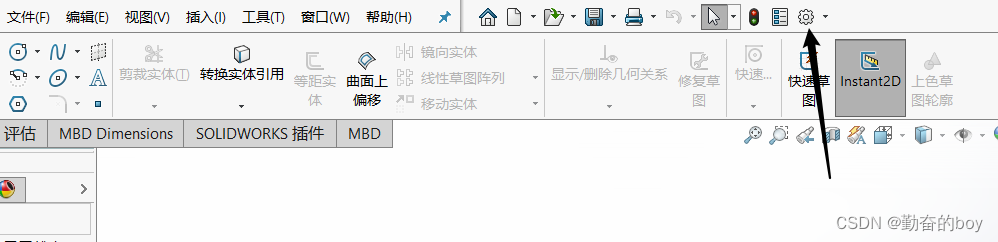
关闭增强图形性能:在设置 - 性能中取消勾选"增强图形性能",该选项存在 Bug 可能导致显示异常 。
零件状态检查
取消隐藏/压缩:在左侧特征树中右键单击,选择"显示所有",或按Ctrl+Shift+TAB显示隐藏组件 。
检查眼镜图标:查看特征栏中零件是否有眼镜图标,若为隐藏状态点击切换为显示 。
解除轻量化:右键单击装配体名称,选择"将轻量化设置为已解决",完全解析所有组件 。
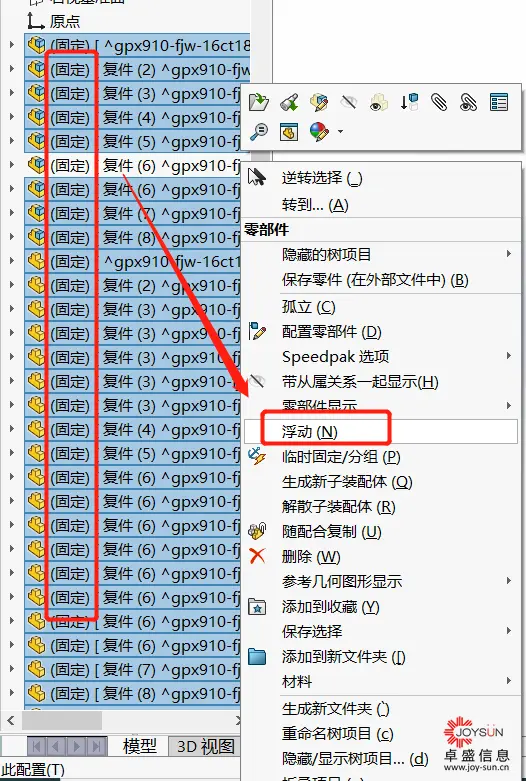
带从属关系显示:在目录树中右击零件,单击"带从属关系一起显示"。
文件与系统配置
修复文件路径:若零件显示为灰色,右击选择"浏览文件"重新建立映射关系,可能因文件改名或移动导致丢失 。
检查显卡驱动:确保显卡驱动更新至最新版本,OpenGL 设置适用于 SolidWorks。
重置软件设置:关闭软件后,按 Win+R 输入 regedit,备份后删除"HKEY_CURRENT_USER\Software\SolidWorks"路径,重启软件恢复默认状态 。



