

SolidWorks 装配图不显示模型是常见问题,通常由多种原因导致。结合最新公开资料(截至2026年5月),以下是系统性解决方法:一、常见原因与对应解决步骤
模型位置偏移或比例异常
装配体中某个零件位于极远位置或尺寸极小,导致整体视图“空白”。
解决方法:在 FeatureManager 设计树中框选所有可见零件。
右键任一选中零件 → “放大所选范围”,查看是否出现模型。
若仍不可见,使用 “逆转选择” 选中未被框选的零件 → 右键 删除或压缩 异常零件
零件被隐藏或特征被隐藏
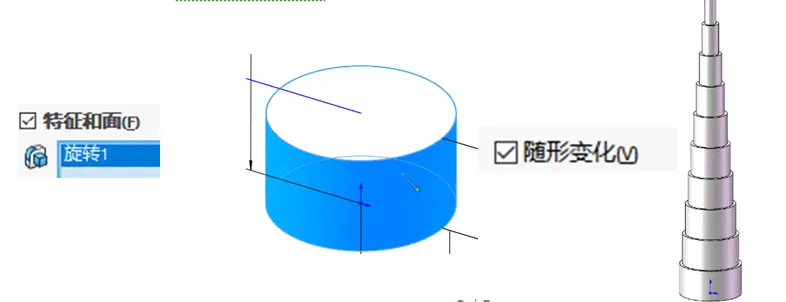
零件或其特征(如圆柱体)可能被手动隐藏。
解决方法:打开对应零件图 → 左侧特征树中右键特征 → 点击 “显示”(眼镜图标)
在装配体中:视图 → 显示/隐藏 → 确保 “显示所有零件” 已启用
轻量化或未解析状态
装配体使用轻量级模式,导致几何体未加载。
解决方法:右键 FeatureManager 树顶部的装配体名称 → “将轻量化设置为已解决”
贴图或外观设置问题
贴图或颜色未正确显示,造成“看不见”错觉。
解决方法:视图 → 勾选 “贴图”
删除装配体层级的整机着色,让零件颜色优先显示
工程图视图丢失模型链接
工程图关联的零件被重命名或移动。
解决方法:右键工程图视图 → “替换模型” → 浏览找到原模型文件
软件缓存或临时故障
简单重启 SolidWorks 或重载文件可恢复显示
二、快速排查流程(推荐按顺序操作)
按 F 键:强制全图显示,确认是否只是视图缩放问题
使用“放大所选范围”:定位是否存在离群零件
检查 FeatureManager 树:是否有灰色组件(未解析)或隐藏项
验证零件是否在装配体中被压缩:右键零件 → “解除压缩”
重启 SolidWorks:排除临时软件故障
如问题仍未解决,可参考以下视频教程进一步操作:打开装配体不显示模型的解决方法
一键解决 SolidWorks 打开文件不显示模型问题



