

在 SolidWorks(SW)中,边界框不显示数值的问题通常与边界框特征的属性设置、视图显示选项或模型状态有关。根据权威公开资料,以下是系统化的解决方法:边界框不显示数值的常见原因及解决步骤
边界框未正确生成或未激活
确保已通过 插入 > 参考几何体 > 边界框 正确创建了边界框特征,并且该特征处于“未压缩”状态
边界框属性未显示数值
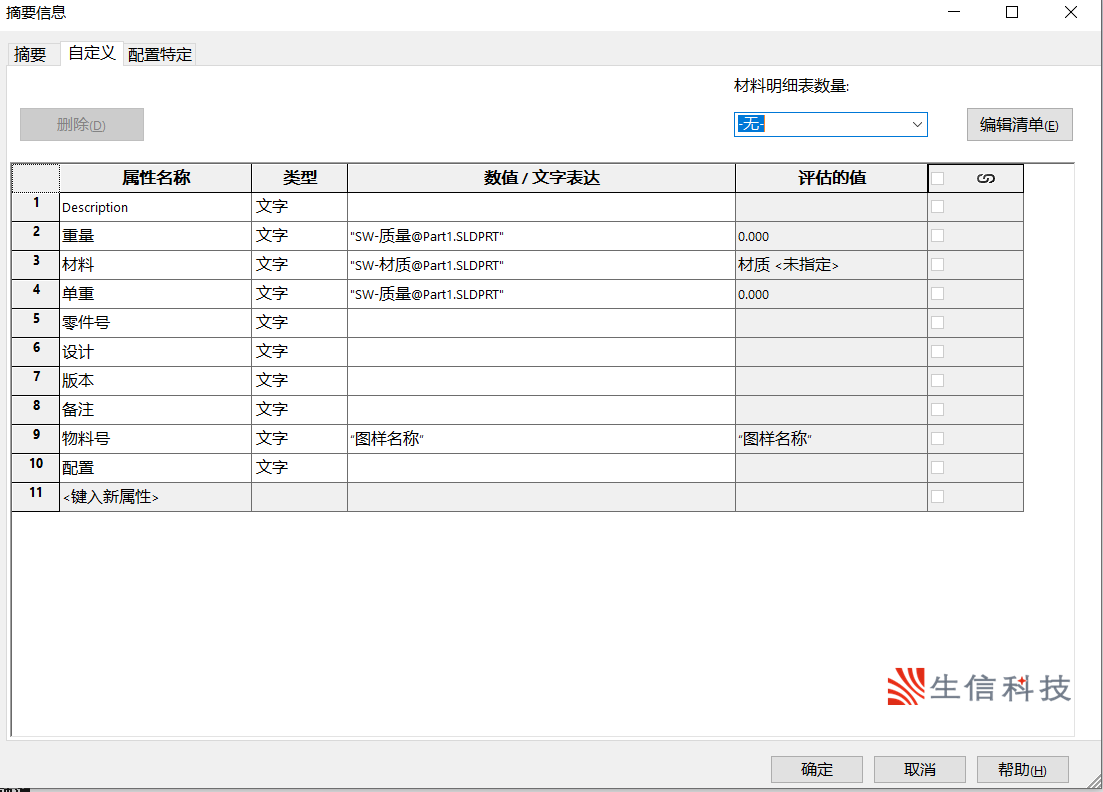
边界框的长度、宽度、厚度和体积等数值需通过以下方式查看:在 FeatureManager 设计树 中右键点击边界框 → 选择 “属性”;
或点击 文件 > 属性 > 配置特定,在自定义属性中查看数值
数值被隐藏或未启用显示
SolidWorks 默认不会在图形区域直接显示边界框的数值,仅在属性中列出。若需在工程图或模型中显示,可:使用 注释 > 注解 > 智能尺寸 手动标注边界框的尺寸;
或通过 注解 > 表格 > 材料明细表 关联边界框属性并导出数值
图形显示设置问题
检查是否启用了边界框的可见性:点击 视图 > 隐藏/显示 > 边界框,确保其处于勾选状态
若仍不显示,尝试 重建模型(Ctrl+Q) 或 更新边界框(右键边界框 > 更新)
模型未完全定义或存在错误
欠定义的草图或错误的几何体会导致边界框计算失败:检查 FeatureManager 中是否有 “(-)” 标记(表示欠定义);
补充必要的尺寸或几何关系,使模型完全定义后再创建边界框
软件缓存或临时文件异常
清除临时文件并重启 SolidWorks:删除路径下的缓存文件:C:\Users\<用户名>\AppData\Local\Temp\ 中以 swx 开头的文件;
重启软件后重试
补充建议
若使用的是 工程图视图,边界框数值不会自动显示在图纸上,需通过 注解或表格 手动添加
对于复杂模型,建议在建模完成后创建边界框,以提高计算准确性
如问题仍未解决,可参考官方帮助文档:装配体边界框说明
零件边界框创建指南
武汉格发信息技术有限公司 | 许可分析,许可优化,许可管理,许可授权,软件授权



