许可优化
许可优化
产品
产品
解决方案
解决方案
服务支持
服务支持
关于
关于
软件库
当前位置:服务支持 >  技术文档 >  解决SolidWorks模型缩略图的显示方法

解决SolidWorks模型缩略图的显示方法

阅读数 6
点赞 0
article_banner

保姆级排错指南:SolidWorks模型缩略图显示问题全面解析

痛点共鸣:SolidWorks模型缩略图“失踪”的烦恼

你是否曾遇到过的困扰:打开SolidWorks软件后,原本熟悉的模型缩略图不见了,取而代之的是一片空白或者一个问号。这给我们的工作效率带来了极大的影响。当你面对满满一屏的空白,想要找到特定模型的心情,就像在茫茫大海中寻找一颗针。就让我们一起来揭开SolidWorks模型缩略图显示问题的神秘面纱,让你重拾高效工作的乐趣。
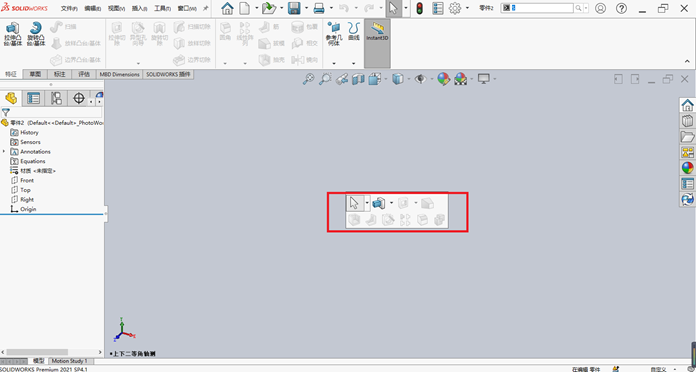
原因剖析:揭开模型缩略图消失的三大“元凶”

  • 视图缩放问题:当你在查看模型时,无意中调整了视图缩放比例,导致模型缩略图无法正常显示。

  • 模板设置错误:SolidWorks使用模板来创建新文件,如果模板设置不正确,会导致模型缩略图无法显示。

关联问题延伸图示

  • 文件路径问题:由于文件路径错误或文件被移动,软件无法正确识别和加载模型缩略图。

分步排查:三步解决模型缩略图消失之谜

第一步:检查视图缩放

  • 打开SolidWorks软件,尝试按键盘F键调整视图缩放。如果模型缩略图恢复正常,恭喜你,问题解决了。

  • 为什么这么做:F键快速调整视图缩放,有时只是简单的缩放问题导致了模型缩略图的消失。

第二步:检查模板设置

  • 打开“选项”>“默认模板”,分别为零件、装配体指定有效模板(如gb_part),保存后重试。

  • 为什么这么做:模板设置错误是导致模型缩略图消失的常见原因,重新指定模板有助于解决问题。

第三步:检查文件路径

  • 在设计树中查找模型,确认其路径是否正确。

  • 如果路径错误,尝试重新导入模型,确保文件路径正确。

  • 为什么这么做:文件路径问题是导致模型缩略图消失的主要原因之一,确保路径正确是解决问题的关键。

预防机制:如何避免模型缩略图消失

  • 定期备份文件,避免文件丢失。

  • 在修改文件路径时,务必小心谨慎,避免错误操作。

  • 定期检查模板设置,确保其正确性。

其他可行方案

底层原理与机制科普图示
  • 重置软件设置:如果上述方法都无法解决问题,尝试重置SolidWorks软件设置,恢复默认状态。

  • 更新软件:如果软件版本过旧,存在bug导致模型缩略图显示问题,更新软件至最新版本解决问题。

关联问题延伸

  • 模型无法打开:如果模型无法打开,是因为文件损坏或文件关联丢失。

  • 软件运行缓慢:软件运行缓慢是由于硬件配置不足或软件设置不当导致。

底层原理与机制科普

SolidWorks是一款基于Windows平台的3D设计软件,其模型缩略图的显示依赖于软件内部的视图管理器。当打开文件时,视图管理器会尝试加载模型缩略图,如果遇到上述问题,则无法显示。

相关文章
技术文档
QR Code
微信扫一扫,欢迎咨询~
customer

online

联系我们
武汉格发信息技术有限公司
湖北省武汉市经开区科技园西路6号103孵化器
电话:155-2731-8020 座机:027-59821821
邮件:tanzw@gofarlic.com
Copyright © 2023 Gofarsoft Co.,Ltd. 保留所有权利
遇到许可问题?该如何解决!?
评估许可证实际采购量? 
不清楚软件许可证使用数据? 
收到软件厂商律师函!?  
想要少购买点许可证,节省费用? 
收到软件厂商侵权通告!?  
有正版license,但许可证不够用,需要新购? 
联系方式 board-phone 155-2731-8020
close1
预留信息,一起解决您的问题
* 姓名:
* 手机:

* 公司名称:

姓名不为空

姓名不为空

姓名不为空
手机不正确

手机不正确

手机不正确
公司不为空

公司不为空

公司不为空