


软件

产品


我经常进行各种软件环境的搭建和调试,我对软件的每一个细节都了如指掌。就在我遇到了一个看似简单实则棘手的问题——SolidWorks中的缩略图无法显示。这个问题让我这个极客级用户也头疼不已,下面我就来详细解析这个问题,并分享我的解决方案。
我的硬件环境是一台配置较高的虚拟机,运行着Windows 10操作系统。我使用的SolidWorks版本是最新版,用于处理各种复杂的工程设计任务。就在我准备展示我的设计成果时,我遇到了一个让人头疼的问题——SolidWorks中的缩略图无法显示。
当我打开SolidWorks并尝试预览一个零件文件时,屏幕上只显示了一个灰色的方块,没有任何缩略图。这让我非常不爽,因为作为一个设计师,我习惯于缩略图快速浏览和管理我的设计文件。更糟糕的是,我尝试了各种方法,但问题依旧存在。
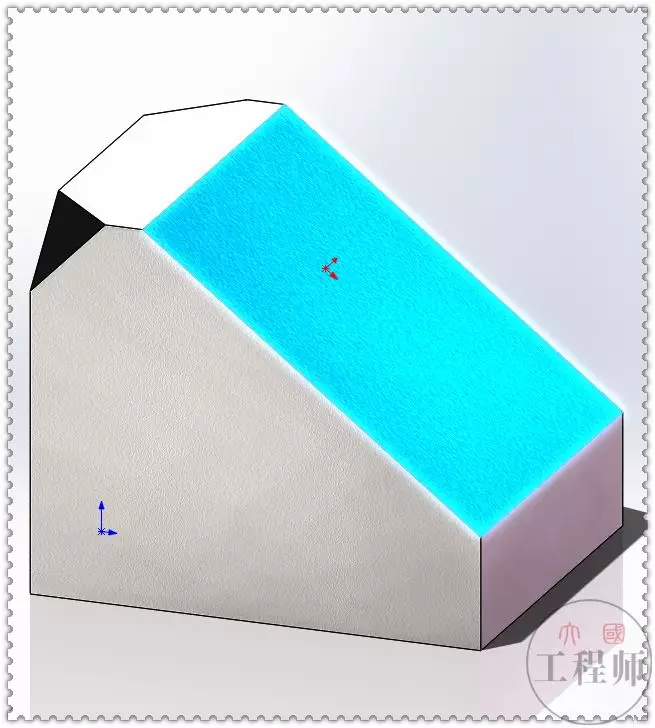
在SolidWorks的社区论坛上,我看到了许多类似的问题,但解决方案都让人一头雾水。有的说是权限问题,有的说是文件关联错误,还有的说要修复系统文件。这些说法让我更加困惑,因为我已经尝试了它们,但都无济于事。
在排查这个问题时,我怀疑是虚拟机共享文件夹的问题。我检查了共享设置,发现一切正常。我考虑了网络适配器导致的冲突,但更换网络适配器并没有解决问题。
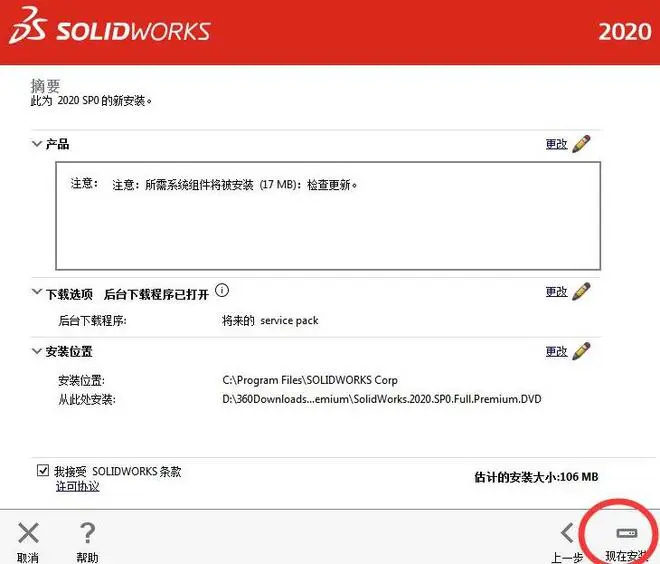
在尝试了多种无效方法后,我开始怀疑是权限问题。我检查了SolidWorks的安装目录,发现权限设置似乎没有问题。但我并没有放弃,因为我问题肯定出在某处。
在经过一番折腾后,我终于找到了问题的根源。原来,是Windows文件关联设置被意外修改了。以下是解决这个问题的具体步骤:
完成以上步骤后,我重新打开SolidWorks,奇迹发生了——缩略图终于显示出来了!
为了避免类似的问题发生,我总结了一些预防机制:
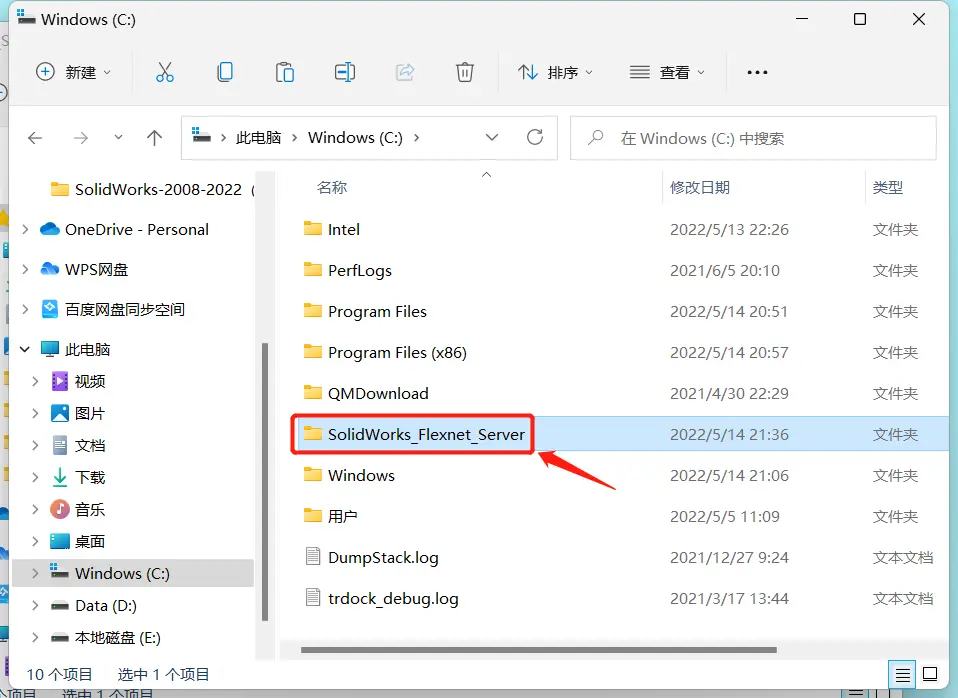
为了方便大家解决这个问题,我推荐以下工具和资源:
SolidWorks缩略图显示问题的背后,涉及到Windows文件关联机制和SolidWorks的预览功能。当Windows识别到某个文件类型时,它会根据文件关联设置调用相应的软件来打开这个文件。而SolidWorks的预览功能则依赖于Windows的文件关联机制来实现缩略图的显示。
在解决这个问题的过程中,我深刻体会到了技术玄学的魅力。有时候,一个看似简单的问题,背后却隐藏着复杂的底层原理。这也让我更加坚信,只有深入理解技术,才能更好地应对各种挑战。
 技术文档
技术文档
 推荐好文
推荐好文





 155-2731-8020




