


软件

产品


故事开始:记得那是一个阳光明媚的午后,我正在赶工一个紧急的工程模型,时间是2018年3月15日下午2点。我正专注地使用SolidWorks进行模型设计,突然发现一个令人头疼的问题:模型轮廓线无法显示,导致我无法继续工作。
问题现象:当时我尝试了各种方法,包括重启软件、重新创建草图等,但轮廓线依然无法显示。这让我陷入了深深的焦虑,因为项目进度已经非常紧张。
排查过程:在经过一番错误的直觉后,我开始怀疑是草图的问题。我打开了“草图工具”菜单,选中了“检查草图”命令,结果状态栏提示“开环”。我恍然大悟,原来问题出在草图上。
错误的直觉:一开始,我误以为轮廓线无法显示是因为软件出现故障,尝试了各种软件修复方法。这些方法并没有解决问题,反而浪费了我很多宝贵的时间。
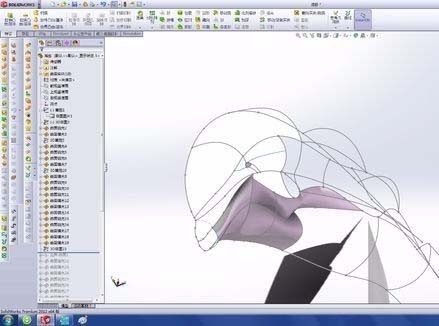
走弯路的步骤:
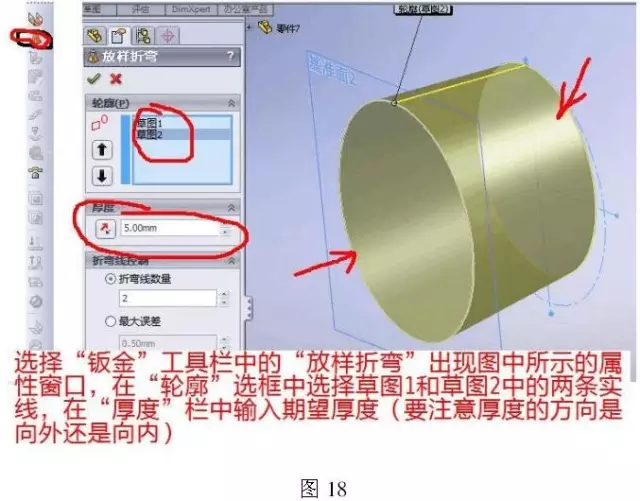
解决方案:既然确定了问题出在草图上,我开始着手修复开环草图。以下是具体的代码级改动方案:
改之前:``SOLIDWORKS草图{// 端点未重合,存在开环线段A -- 线段B}`
改之后:`SOLIDWORKS草图{// 确保端点重合,消除开环线段A -- 线段B + 重合关系}``
在修复草图后,我重新进行了“检查草图”操作,状态栏不再提示“开环”,轮廓线也恢复了正常显示。
事后反思:这次经历让我深刻认识到,在使用SolidWorks进行模型设计时,一定要对草图进行检查,确保其封闭性。否则,很容易遇到类似的问题,浪费宝贵的时间。
常见误区/翻车实录:有些人会误以为,只要将开环草图转换为实体特征,就能解决问题。做只是治标不治本,并不能从根本上解决开环草图导致的问题。
其他可行方案:
 技术文档
技术文档
 推荐好文
推荐好文





 155-2731-8020




