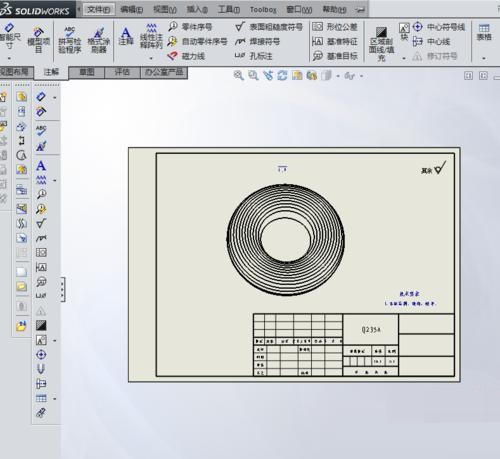
故障现象描述:用户在使用SolidWorks软件导出工程图至DWG格式时,遇到以下问题:
- 导出的DWG文件无法在CAD软件中正常打开。
- 图纸中的尺寸与实际模型尺寸不符。
- 文字出现乱码,难以辨认。
根因分析:
- 导出比例设置不正确:在SolidWorks中导出工程图时,如果比例设置不为1:1,导出的DWG文件中的尺寸将不会与实际模型尺寸相符。
- DWG版本不匹配:如果保存时选择了过高的DWG版本,会导致旧版CAD软件无法打开。
- 字体选择不当:在导出时,如果选择了非TrueType字体,会导致文字乱码。
分级解决方案:
方案A(最快/最常见):
- 打开SolidWorks软件,选择需要导出的工程图。
- 点击“文件”菜单,选择“另存为”。
- 在“保存类型”下拉菜单中选择“DWG”格式。
- 在“文件名”栏中输入文件名,点击“保存”。
- 在弹出的对话框中,确保“比例”设置为1:1。
- 选择合适的DWG版本,选择低版本如AutoCAD 2010。
- 点击“保存”。
方案B(进阶/备用):
a. 确认是否已安装了所需的字体,并在SolidWorks中进行了配置。b. 检查图层配置是否正确,如果线条颜色不对,在SW中提前配置好图层映射。
a. 打开SolidWorks软件,选择“工具”菜单,选择“选项”。b. 在“文件保存”选项卡中,选择“DWG/DXF”选项,确保“字体”设置为“TrueType”。c. 点击“确定”保存设置,重复方案A中的步骤。
验证与测试:
- 保存完DWG文件后,使用CAD软件打开文件,检查以下内容:
a. 图纸是否能够正常打开。b. 尺寸是否与实际模型尺寸相符。c. 文字是否清晰可辨。
如果以上检查均说明问题已得到解决。如果仍有问题,请方案B中的步骤进行排查。
前置知识铺垫:
- 工程图:工程图是一种用于展示产品结构和尺寸的图纸,用于制造和装配过程。
- DWG格式:DWG是Autodesk公司开发的图形文件格式,广泛应用于CAD软件中。
- CAD软件:CAD(计算机辅助设计)软件是一种用于绘制、编辑和修改图形的软件。
底层原理与机制科普:
- 比例设置:比例设置用于确定图纸中的尺寸与实际尺寸之间的比例关系。
- 字体选择:字体选择用于确定导出文件中的文字样式和大小。
- DWG版本:DWG版本是指DWG文件的版本号,不同版本的DWG文件存在兼容性问题。
踩坑复盘:
在解决SolidWorks导出工程图至DWG格式问题时,用户会遇到以下问题:
- 忽略了比例设置的重要性,导致导出的图纸尺寸不准确。
- 选择过高版本的DWG格式,导致旧版CAD软件无法打开。
- 没有注意字体选择,导致导出文件中的文字出现乱码。
可复用的解决办法:
- 在导出工程图时,确保比例设置为1:1。
- 选择合适的DWG版本,选择低版本。
- 使用TrueType字体,避免文字乱码。