

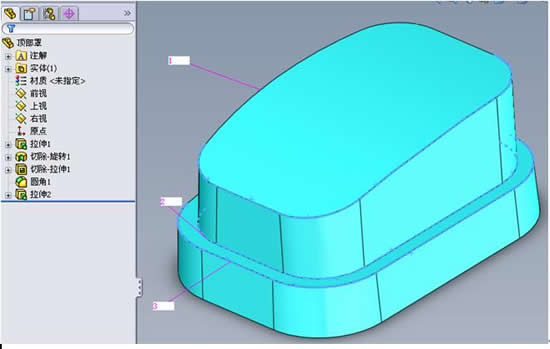
在 SOLIDWORKS 中进行颜色渲染,主要通过 PhotoView 360(2024 以前版本)或 SOLIDWORKS Visualize(2024 及以后推荐)实现。以下是关键操作步骤和要点:一、基础颜色渲染流程
启用渲染插件
菜单栏:工具 > 插件,勾选 PhotoView 360(旧版)或 SOLIDWORKS Visualize(新版)
设置模型外观颜色
在 FeatureManager 设计树 或 DisplayManager 中,右键零件或面 → 编辑外观 → 选择颜色或材质
配置布景与灯光
在 DisplayManager 的 布景 选项中,可添加背景色、HDR 环境或灯光
建议使用 工作室照明 或 三点布光 以获得自然光影
执行渲染
点击 渲染工具栏 上的 “渲染” 按钮,或通过 输出 > 渲染 启动渲染流程
二、高级技巧:快速配色方案生成
若需快速生成多种配色方案(尤其适用于工业设计评审),可结合 AI 工具 SUPER COLORIZER:导出白模渲染图
在 SOLIDWORKS 中设置:中性灰哑光材质(RGB 180,180,180)、纯色背景(浅灰/白)、柔和灯光,导出为 PNG(1920×1080 或更高)
使用 SUPER COLORIZER 进行 AI 着色
上传白模图,输入文本指令如:“主体为雾面陶瓷白,按键区域为深空灰”,AI 将自动生成新配色图
筛选与迭代
快速对比多个配色方案,仅对优选方案在 SOLIDWORKS Visualize 中精细调整材质与灯光
⚠️ 注意:此方法适用于概念评审阶段,不替代最终高精度渲染。
三、推荐工具与版本说明
SOLIDWORKS 2024 及以后版本:优先使用 SOLIDWORKS Visualize,支持更高质量的光线追踪、景深、阴影等效果
旧版(2024 以前):使用 PhotoView 360,功能相对基础但足够满足常规渲染需求
硬件加速:启用 每像素照明、环境光遮挡 等高级效果需支持 OpenGL 的显卡
四、常见问题
为什么渲染后颜色不对?
检查是否应用了材质而非单纯颜色,或 HDR 环境影响了着色
如何渲染透明物体?
开启 折射背景 属性,确保透明材质正确折射背景色而非 HDR 环境
渲染太慢?
使用 SOLIDWORKS Visualize Professional 的 PowerBoost 功能,调用集群加速渲染
如需官方操作指引,可参考:SOLIDWORKS 官方帮助 - 渲染选项卡
SOLIDWORKS 官方帮助 - 创建渲染



