

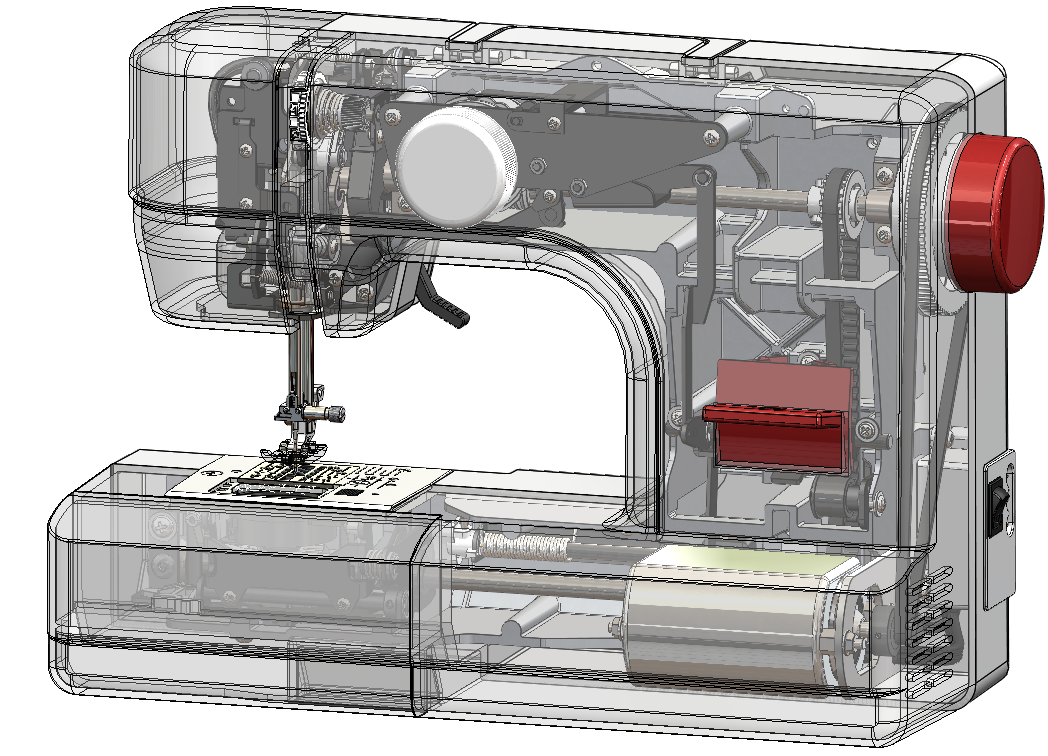
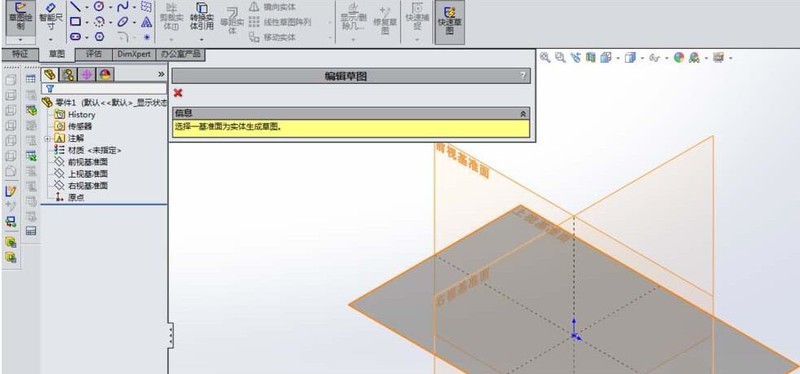
SolidWorks 渲染操作需根据软件版本选择工具,2024 版前后流程差异较大,核心步骤为启用工具、设置材质环境、执行输出 。
🛠️ 2024 之前版本:PhotoView 360 插件
启用插件:点击顶部菜单“工具”>“插件”,勾选"PhotoView 360"并确定,界面会出现渲染工具栏 。
设置外观与布景:右键零件选择“外观”编辑材质(如金属、塑料),在工具栏选择“布景”设定环境(如工作室、室外)。
执行渲染:调整相机角度后,点击“最终渲染”按钮,设置分辨率与格式(推荐 PNG),等待完成后保存图像 。
🚀 2024 及之后版本:Visualize 或输出工具
使用渲染选项卡:新版界面集成“渲染”选项卡,可直接控制照明和渲染特点,无需单独加载插件 。
选择渲染模式:在输出工具中选择“预览”、“快速”或“精确”模式,专业版支持 PowerBoost 加速 。
高级导出:通过“高级导出”功能选择零件单独渲染或设置透明度,支持 360º 全景图像输出 。
💡 关键设置与注意事项
区分 RealView:RealView 仅用于视口实时显示增强,不是最终出图渲染,勿混淆 。
硬件加速:勾选“使用 GPU 加速”可显著提升渲染速度,需显卡支持 CUDA 或 OpenCL。
光源调整:若模型过暗,需手动添加主光源并调节强度,确保阴影与高光自然 。



