

SolidWorks 在渲染过程中出现闪退,通常与图形驱动、系统配置、模型复杂度或软件设置有关。结合当前(2026年5月)的公开资料和常见问题,以下是主要原因及对应解决方法:主要原因与解决建议
图形驱动不兼容或过旧
SolidWorks 对显卡驱动要求较高,尤其是使用集成显卡或非认证显卡时,容易在渲染(尤其是光线追踪、PhotoView 360 等)时崩溃。
建议:更新至 SOLIDWORKS 认证的显卡驱动。
模型存在几何复杂性或薄壁结构
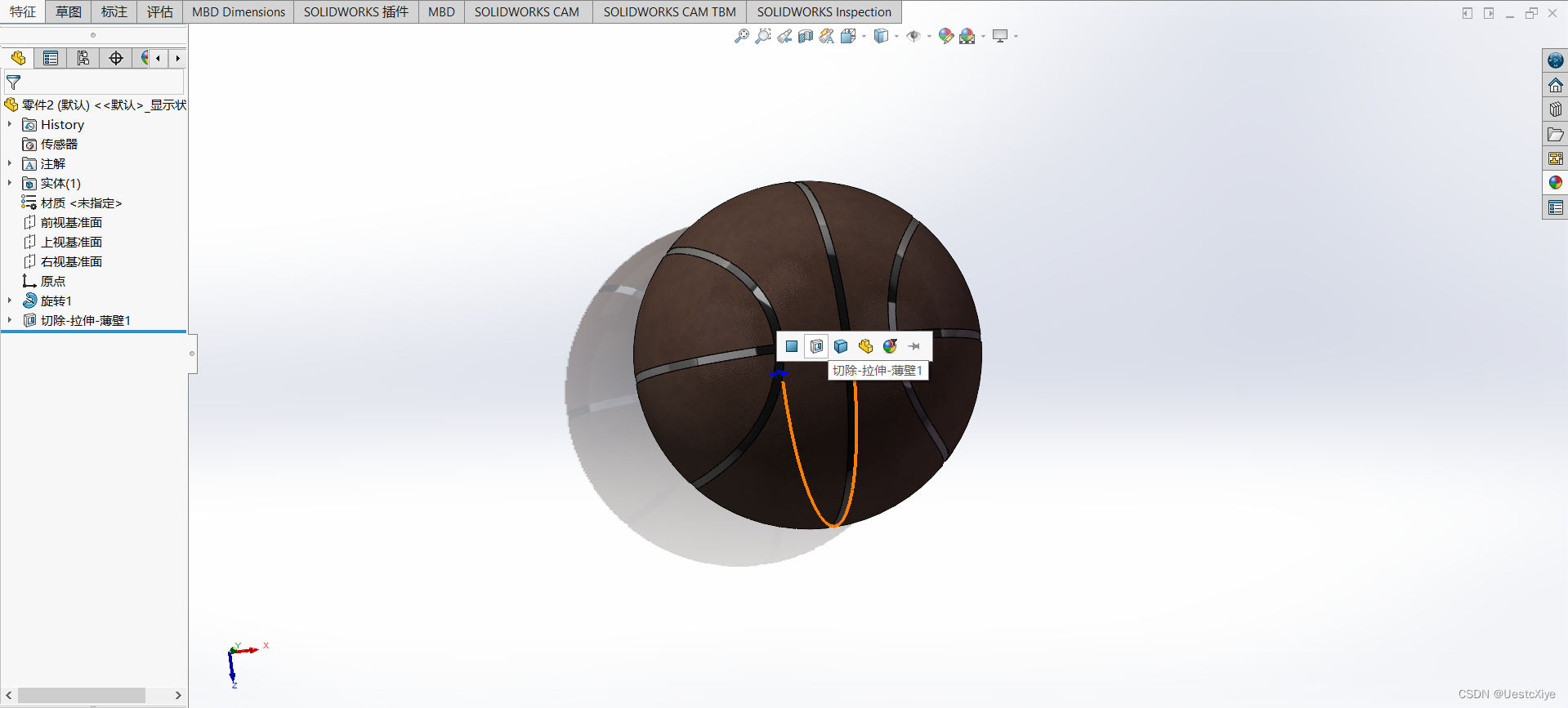
某些模型(如薄壁钣金、多面体交叠)在渲染时会导致 GPU 渲染冲突(如 Z-fighting),引发闪退。
建议:尝试将 problematic 零件设为透明(右键零件 → 外观 → 调整透明度)
简化模型或使用“简化配置”进行渲染。
渲染设置过高或内存不足
高分辨率、开启抗锯齿、全局光照等选项会大幅增加显存和内存占用。
建议:降低渲染质量预设;
关闭不必要的后台程序释放内存;
确保系统满足 SOLIDWORKS 2026 系统要求(推荐 32GB+ 内存,专业显卡如 NVIDIA RTX A 系列)。
软件版本存在已知 Bug
2023 及以后版本在工程图与模型透明度同步方面有新增行为,可能间接影响渲染稳定性 建议:更新到最新 Service Pack(如 SOLIDWORKS 2026 SP0);
在 工具 → 选项 → 工程图属性 中取消勾选 “使工程图视图与模型外观一致”。
使用云桌面或虚拟化环境
若通过云桌面共享服务器运行 SolidWorks,未启用 GPU 加速或驱动未优化,极易闪退
建议:确认云环境支持 DirectX 12 / OpenGL 4.5+ 并已安装最新图形驱动。
临时应急操作
切换渲染模式:尝试使用 “标准渲染” 而非 “PhotoView 360” 或 “RealView”;
禁用硬件加速:工具 → 选项 → 系统选项 → 性能 → 勾选 “使用软件 OpenGL”;
重置 SolidWorks 设置:关闭软件后,重命名 %APPDATA%\SOLIDWORKS 文件夹,重启后恢复默认配置。
武汉格发信息技术有限公司 | 许可分析,许可优化,许可管理,许可授权,软件授权



