

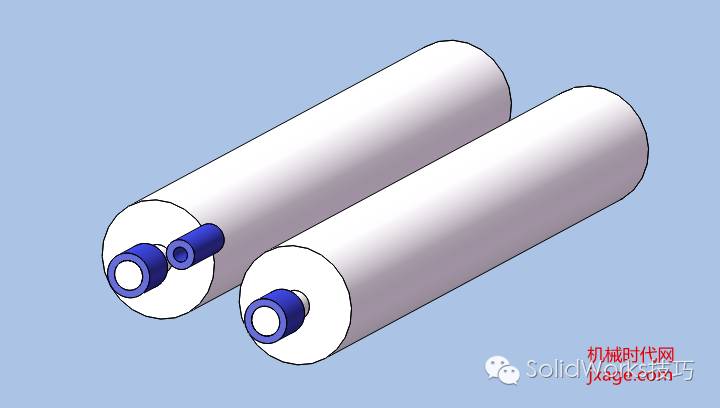
SolidWorks 建模的默认颜色通常为白色或浅灰色,具体取决于安装的模板设置。若要修改并永久生效,需调整文档属性并保存为模板。
🎨 修改模型默认颜色
进入设置:点击菜单栏【工具】>【选项】,选择【文档属性】标签页。
选择颜色:在左侧列表找到【模型显示】>【上色】,点击右侧颜色框的【编辑】按钮,选择你喜欢的颜色 。
确认应用:点击确定保存颜色设置,此时新建的零件会显示新颜色,但仅限当前会话。
💾 永久保存设置(关键)
保存模板:颜色设置好后,点击【文件】>【另存为】,文件类型选择零件模板 (*.prtdot)。
覆盖或新建:将文件保存到默认模板文件夹,或新建一个名称(如"MyPart.prtdot")。
调用模板:下次新建零件时,选择你保存的模板,颜色设置即可永久生效 。
⚠️ 注意区分系统颜色
文档属性颜色:控制模型本身的上色(如白色、红色),上述步骤修改的是此项 。
系统选项颜色:控制软件背景、选区高亮、界面风格等,不直接改变模型默认上色,勿混淆 。



