

要将 SOLIDWORKS 全部恢复默认设置,可按以下步骤操作。根据当前主流版本(如 SOLIDWORKS 2024/2026)的官方文档和用户实践,推荐使用 SOLIDWORKS 设置向导 来实现完整重置。
操作步骤
完全关闭 SOLIDWORKS
确保所有 SOLIDWORKS 实例均已退出。
打开 SOLIDWORKS 设置向导
点击 Windows 开始菜单
找到并打开 “SOLIDWORKS [版本] 工具” 文件夹(例如 “SOLIDWORKS 2024 工具”)
运行 “SOLIDWORKS 设置向导”(或通过开始菜单搜索)
执行重置操作
在向导中勾选 “重置设置” → 点击 下一步
选择 “仅重置” → 点击 下一步
点击 完成,等待重置完成
重新启动 SOLIDWORKS
重新打开 SOLIDWORKS,首次启动会弹出许可协议,点击 接受 即可
软件将恢复为初始默认界面和设置
补充说明
此操作会清除:自定义工具栏、快捷键、鼠标笔势、系统选项、模板路径等所有用户自定义配置。
不删除文件:不会删除模型文件、工程图或模板文件,仅重置软件设置。
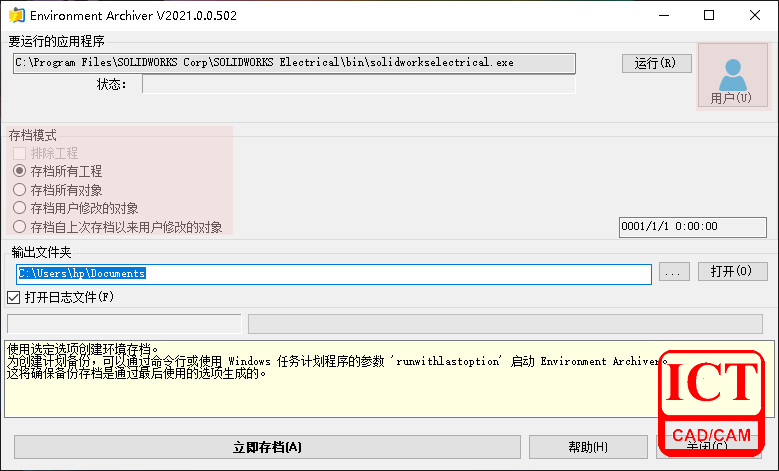
备份建议:若需保留当前设置,可在重置前通过 “保存设置” 功能导出配置文件(路径:工具 > 保存/恢复设置)
⚠️ 注意:不同版本的 SOLIDWORKS(如 2023、2024、2026)设置向导界面略有差异,但核心流程一致。若找不到对应工具,可参考官方帮助文档:SOLIDWORKS 设置向导
武汉格发信息技术有限公司 | 许可分析,许可优化,许可管理,许可授权,软件授权



