


软件

产品


作为一名每天需要与SolidWorks打交道的工程师,我深知工具栏异常或零件文件丢失对工作效率的毁灭性打击。你在绘制一个复杂的三维模型时,突然发现工具栏按钮消失不见,原本随手就能调出的"特征"或"装配体"功能全被隐藏,不得不花费数分钟去寻找替代方案。而更糟的是,当试图打开一个装配文件时,软件反复弹出"找不到引用文件"的提示,将零件文件定位在某个早已被删除或改名的位置,最终导致整个文件无法打开。这种情况下,不仅会浪费大量时间,更因为数据丢失而被迫重新建立模型,甚至会影响整个项目进度。将带你一步步找出问题根源,从最简单的排查到深入的系统级修复,彻底告别这些令人抓狂的故障。
这是造成工具栏异常和零件丢失的最常见原因。比如你在工作目录里将某个标准零件文件移动到另一个文件夹,或者重命名了文件名,SolidWorks会因为找不到老位置的文件而自动将其隐藏。候软件内部的文件引用路径就会出现断裂,导致功能菜单无法正常使用,零件图标变成灰色问号。
注意:Windows系统默认在文件夹中查找引用文件时,会优先搜索当前操作目录下的子文件夹,而不是初始文件夹。如果你直接在资源管理器中移动文件,软件就永远不会知道你改变了位置。
SolidWorks的文件引用有260字符的路径长度限制。当文件夹层级过深(比如"Projects/2023年设计/机械设计/Motor Housing/Assembly/部件/零件A.SLDPRT"),路径字符数就会超出这个限制。软件会自动将文件名变为"未命名的零件(sldprt)",需要手动重新指定路径。这种问题往往发生在团队协作时,文件结构过度嵌套导致引用失败。
注意:测量路径长度时需要包含驱动器字母(如C:\)、文件夹层级和文件名,即使看起来只有十几个字,也达到限制。
有些零件文件因为存储设备突然断电、系统异常关机或软件版本不兼容而损坏。如果误将零件文件标记为压缩状态(右键点击文件后选择"压缩"),文件会变成一个.zip压缩包,反而需要"解除压缩"功能才能恢复显示。这类问题会出现零件图标变灰、打开时卡顿甚至报错提示的情况。
操作方法:
为什么这么做?
灰色问号是SolidWorks的"狼人信号",表示软件找不到对应的文件。观察设计树中的异常图标,判断问题是否集中在特定零件,避免盲目排查全文件夹。如果看到大量问号标注,说明你的整个项目文件结构已出现问题。
注意:不要着急点击"接收"按钮,大多数情况下只需重新定位文件即可。
操作方法:
为什么这么做?
当文件位置变动时,SolidWorks会自动记住旧的文件路径。弹窗定位功能,软件会在当前活动目录下搜索匹配的零件文件,这种机制比手动替换更智能。将窗口切换到文件所在目录,让软件自动识别文件是效率最高的方式。
注意:要确保新路径下的文件名完全匹配,有任何字母大小写差异都会导致识别失败。比如"motor.sldprt"和"Motor.SLDPRT"会被视为不同文件。
操作方法:
为什么这么做?
这个功能是SolidWorks的"底层查找引擎",它会在整个硬盘中扫描所有关联文件。如果零件文件被移动到非Windows系统盘的位置(如D盘),向导会自动搜寻并建立新路径,比手动导航更可靠。
注意:将修复后的零件文件路径控制在15层以内,超过系统路径限制会导致后续文件无法打开。
操作方法:
为什么这么做?
当零件文件被压缩后,实质上是一个包含多个文件的容器。SolidWorks只能读取压缩包的目录结构而无法直接加载内容,会出现零件图标变灰的问题。解除压缩后,软件会自动重新识别文件路径,恢复正常使用。
注意:如果有多个压缩文件,请逐个解除,避免一次性操作导致系统死机。
操作方法:
为什么这么做?
Pack and Go是SolidWorks内置的文件管理和传输工具,它会自动将项目涉及的所有文件(包括零件、工程图、配置文件等)打包到一个包含完整路径的ZIP文件中。这种方式确保即使文件夹结构被打乱,所有零件也能被正确识别。
注意:打包后的文件放在独立的文件夹中,避免与办公文档混淆。
操作方法:
为什么这么做?
统一文件结构能减少路径混乱。当需要移动或重命名时,只需在软件内使用"重命名"或"移动"功能,而非直接操作资源管理器。软件会自动更新引用路径,避免出现"意外路径断裂"的问题。
注意:避免使用带特殊字符的文件名(如"motor!sldprt"),这些字符导致路径解析错误。
操作方法:
为什么这么做?
自动备份能防止因电脑崩溃、软件异常退出或系统故障导致数据丢失。当文件被意外修改或删除时,软件会自动从备份目录恢复。频繁的备份频率(15分钟)能有效避免因误操作而导致的数据损坏。
注意:备份路径放在非系统盘(如D盘),避免系统更新期间清理备份文件。
操作方法:
为什么这么做?
即使软件突然崩溃,也能自动恢复功能找回保存的版本。这个功能特别适合处理大型装配体时,防止因内存不足导致的文件异常。
注意:不要将自动保存路径与常规文件路径混淆,单独创建一个名为"AutoSave"的文件夹。
操作方法:
为什么这么做?
某些杀毒软件会在文件访问时自动标记为只读,或系统文件管理工具(如Windows File Explorer)误将文件设置为隐藏状态。这两种情况都会导致SolidWorks无法正常加载文件。
操作方法:
为什么这么做?
这种排查方法适合高级用户。文本编辑,直观看到哪些文件被错误引用。如果是某个文件的路径损坏,只需手动修改即可。
操作方法:
为什么这么做?
系统服务直接影响软件的稳定性。当出现路径错误时,Windows会介入处理,如果服务被关闭,软件就无法自动纠正错误。
操作方法:
为什么这么做?
虽然看似复杂,但版本控制系统能彻底杜绝路径断裂风险。一旦文件被意外移动或删除,版本历史快速找回。多人协作时也能避免因路径不一致导致的依赖性错误。
注意:对于非技术背景的用户,推荐使用OneDrive的"仅限线上"同步功能,可自动排除本地移动文件的路径问题。
以上排查和预防步骤,你将SolidWorks的日常使用效率提升至少30%。记住这些关键点:
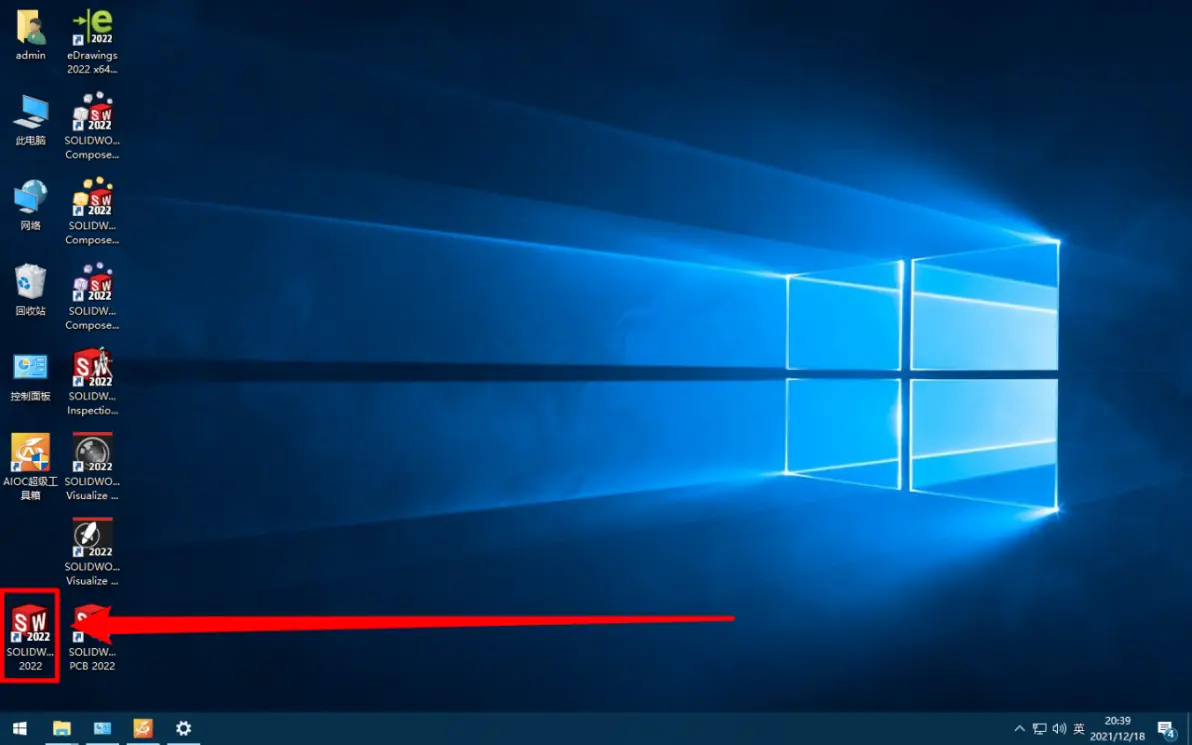
很多用户误以为工具栏异常只是小问题,却不知它是文件路径混乱的"信号弹"。定期检查设计树中的文件状态,配置合理的自动备份策略,能让你在事故刚发生时就从容应对。毕竟,对于工程师一个功能性正常、文件完全可用的SolidWorks,才是工作的真正铠甲。
 技术文档
技术文档
 推荐好文
推荐好文





 155-2731-8020




