


软件

产品


SolidWorks 工具栏突然消失,是不是让你心头一紧?老司机来告诉你,重启解决90%的问题,这句话在SolidWorks上也适用。如果你已经重启了N次,工具栏还是不见,那咱们就来点粗暴的!
你正在SolidWorks里奋战,突然“咣当”一声,工具栏不见了!你的心情是不是瞬间跌到了谷底?别急,这种情况在SolidWorks用户中并不少见。这种情况是由视图显示设置、线条类型未开启或模型关联断开导致的。
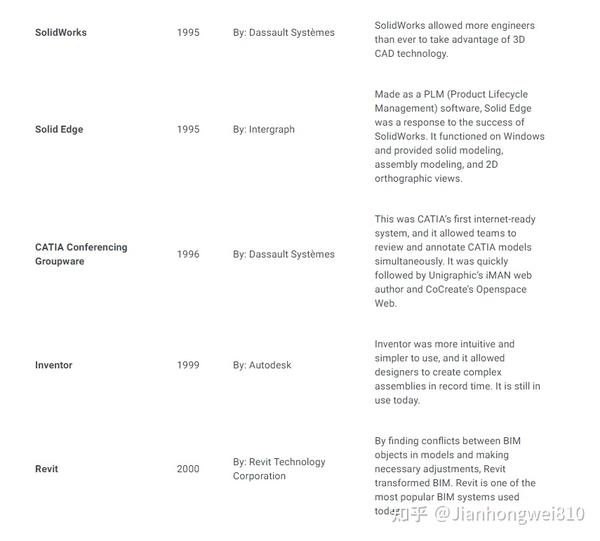
以上方法适用于大多数版本的SolidWorks,但请注意,不同版本的界面和操作会有所不同。
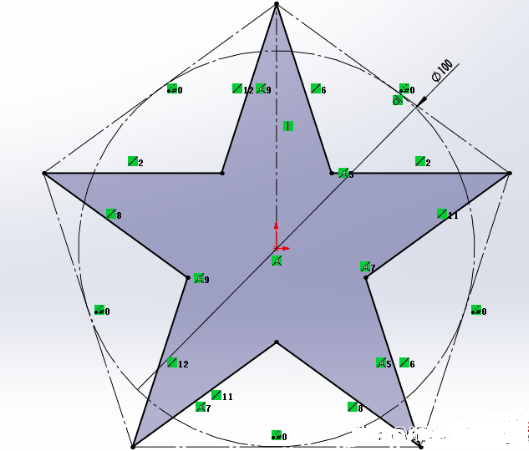
SolidWorks工具栏的消失,往往是由于软件内部缓存出现问题。当你重启或重建视图时,SolidWorks会重新加载缓存,恢复工具栏。
清理你的工作环境。删除不重要的隐藏文件夹,使用官方清理工具(AdskLicensing installer)彻底移除旧组件。别废话,直接点击"开始"→"运行"→输入"cleanmgr",选择SolidWorks安装目录,点击"清理"。
如果以上方法都无法解决问题,是时候重装SolidWorks了。下载最新版本的SolidWorks,链接如下:[SolidWorks下载链接](https://www.solidworks.com/)
安装步骤如下:
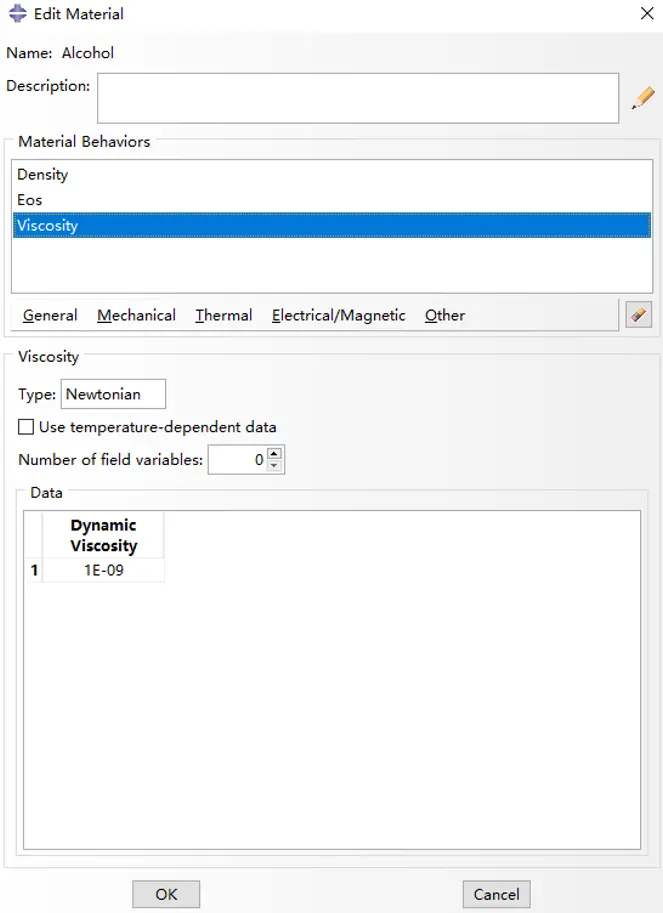
安装过程中,务必右键管理员运行,否则导致安装失败。
安装完成后,检查服务是否正常运行。打开"服务"管理器(点击"开始"→"运行"→输入"services.msc"),找到"SolidWorks Service"和"SolidWorks Task Scheduler"两个服务,确保它们的状态为"正在运行"。
提醒大家,操作前备份数据,搞崩了别找我。毕竟,技术问题没有解决,谁都不想看到你的电脑变成“砖头”。
 技术文档
技术文档
 推荐好文
推荐好文





 155-2731-8020




