

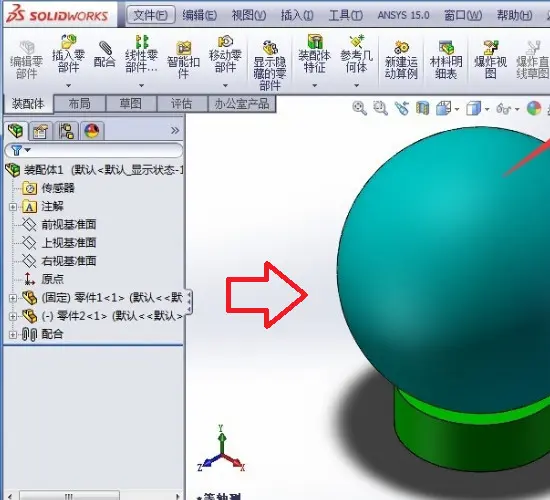
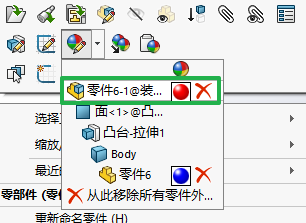
SolidWorks 工具栏混乱可通过重置界面布局或重新启用工具栏快速恢复,以下是具体操作步骤。
快速重置默认布局
右键自定义重置:在菜单栏或工具栏空白处右键单击,选择“自定义”,在对话框中点击“重置为默认值”,确认后重启软件即可恢复出厂设置 。
工作区恢复:点击菜单栏“视图”,选择“工作区”,将其设置为“默认”,可修复界面排版错乱问题 。
重置命令管理器:进入“工具”>“选项”>“用户界面”,点击“重置命令管理器和选项卡布局”按钮,确认操作后界面将恢复默认 。
手动调整与启用工具栏
启用 CommandManager:若顶部工具栏消失,右键点击界面顶部空白处,勾选“启用 CommandManager",或在“视图”>“工具栏”中勾选该选项 。
拖动固定位置:将鼠标移至工具栏边缘虚线区域,按住左键拖动至屏幕上方或边缘,松开即可固定;若无法移动,可右键取消停靠状态后重新拖动 。
显示隐藏工具栏:右键单击菜单栏,在快捷菜单中勾选需要显示的工具栏名称,或进入“自定义”对话框激活指定工具栏 。
彻底重置系统设置
使用设置向导:关闭软件,在 Windows 开始菜单找到"SOLIDWORKS 设置向导”,勾选“重置设置”和“仅重置”,按提示完成操作,此方法可清除注册表配置异常 。
修复安装:若上述方法无效,可能是软件文件损坏,可尝试使用卸载工具清除残留后重新安装 SolidWorks。
武汉格发信息技术有限公司 | 许可分析,许可优化,许可管理,许可授权,软件授权



