

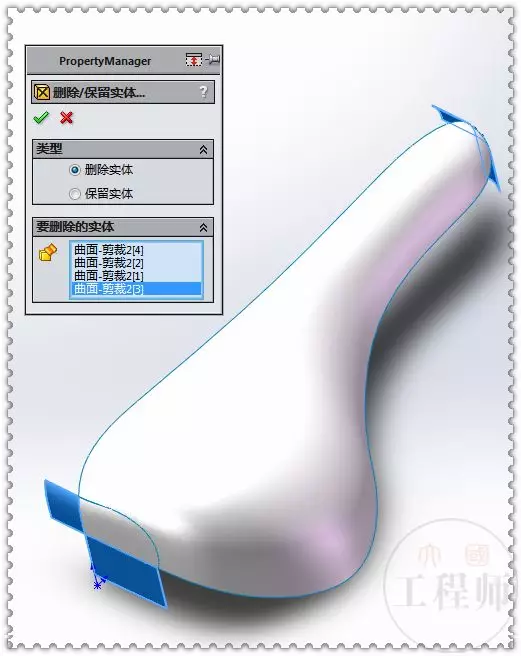
SolidWorks工具栏自动折叠通常是为了节省界面空间,点击工具栏右侧的“钉”图标即可固定,防止其自动隐藏。
快速恢复工具栏显示
点击“钉”图标固定:当工具栏展开时,在其最右侧找到一个类似图钉或订书针的图标,单击一次即可将工具栏锁定在展开状态,不再自动折叠。
启用CommandManager:如果工具栏完全不见,可以在软件界面顶部的空白区域右键单击,选择“启用CommandManager”。或者,通过菜单栏的“视图” → “工具栏”,确保“启用CommandManager”选项被勾选。
其他备用解决方法
重置界面布局:如果上述方法无效,可以尝试重置软件界面。点击“工具”菜单 → “选项” → “用户界面”选项卡,然后点击“重置命令管理器和选项卡布局”按钮恢复默认设置。
使用快捷键:某些情况下,误按F10键可能导致工具栏隐藏,再次按下F10可能使其恢复。
检查工作区设置:依次点击“视图” → “工作区” → “默认”,可以恢复默认的工作区布局。
武汉格发信息技术有限公司 | 许可分析,许可优化,许可管理,许可授权,软件授权



