

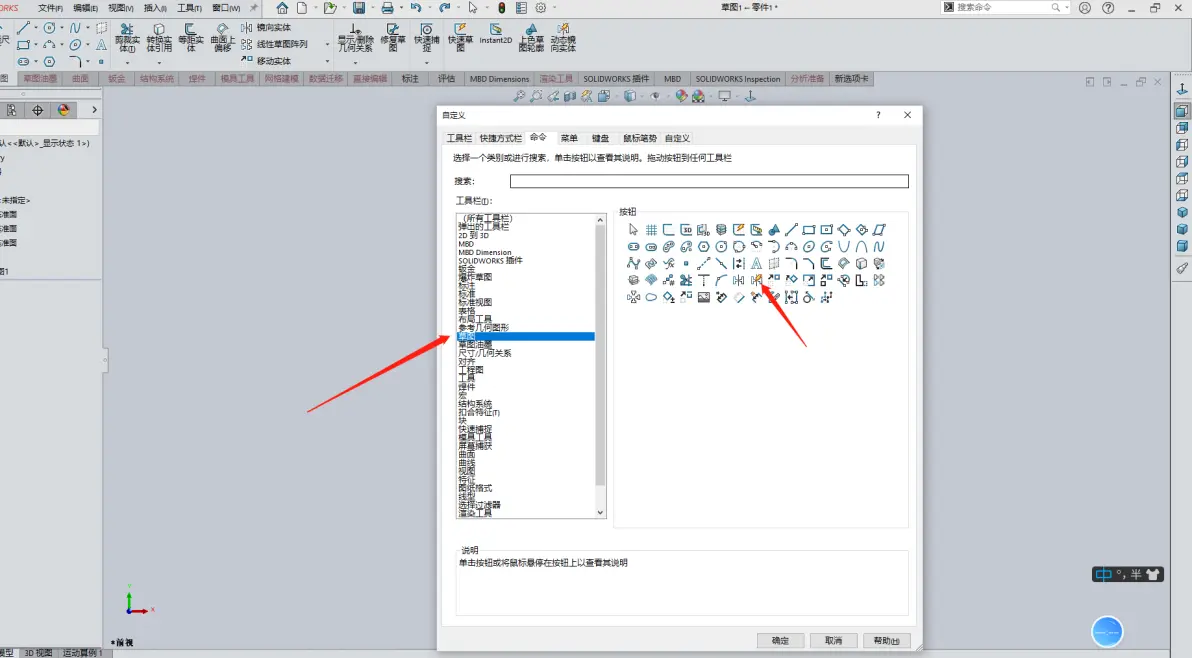
SolidWorks 折叠栏恢复主要通过点击图钉固定或启用 CommandManager实现,根据工具栏是“自动折叠”还是“完全隐藏”选择对应方法。
📌 防止工具栏自动折叠
点击图钉固定:鼠标点击任意功能选项卡,待工具栏弹出后,找到最右侧的“图钉”或“订书针”图标,单击即可固定显示。
避免再次隐藏:固定后工具栏将常驻界面,若再次点击该图标则会恢复自动折叠状态。
🛠️ 找回隐藏的工具栏
右键快捷启用:在软件顶部标题栏空白处点击鼠标右键,在菜单中勾选“启用 CommandManager"即可恢复。
视图菜单设置:点击顶部“视图”菜单,选择“工具栏”,在下拉列表中勾选 CommandManager 选项。
🔄 重置混乱的界面布局
恢复默认设置:若工具栏位置偏移或丢失,点击“工具”>“选项”>“用户界面”,选择“重置命令管理器和选项卡布局”。
检查工作区:部分版本可通过“视图”>“工作区”>“默认”来还原初始界面配置。
武汉格发信息技术有限公司 | 许可分析,许可优化,许可管理,许可授权,软件授权



