

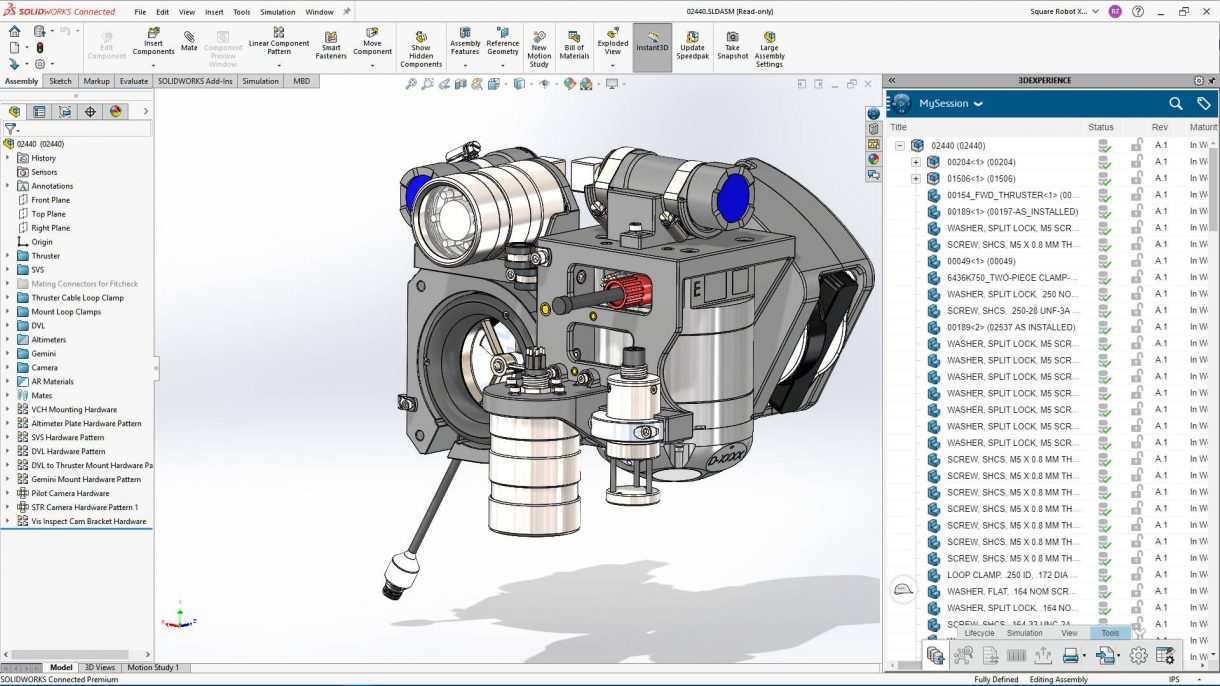
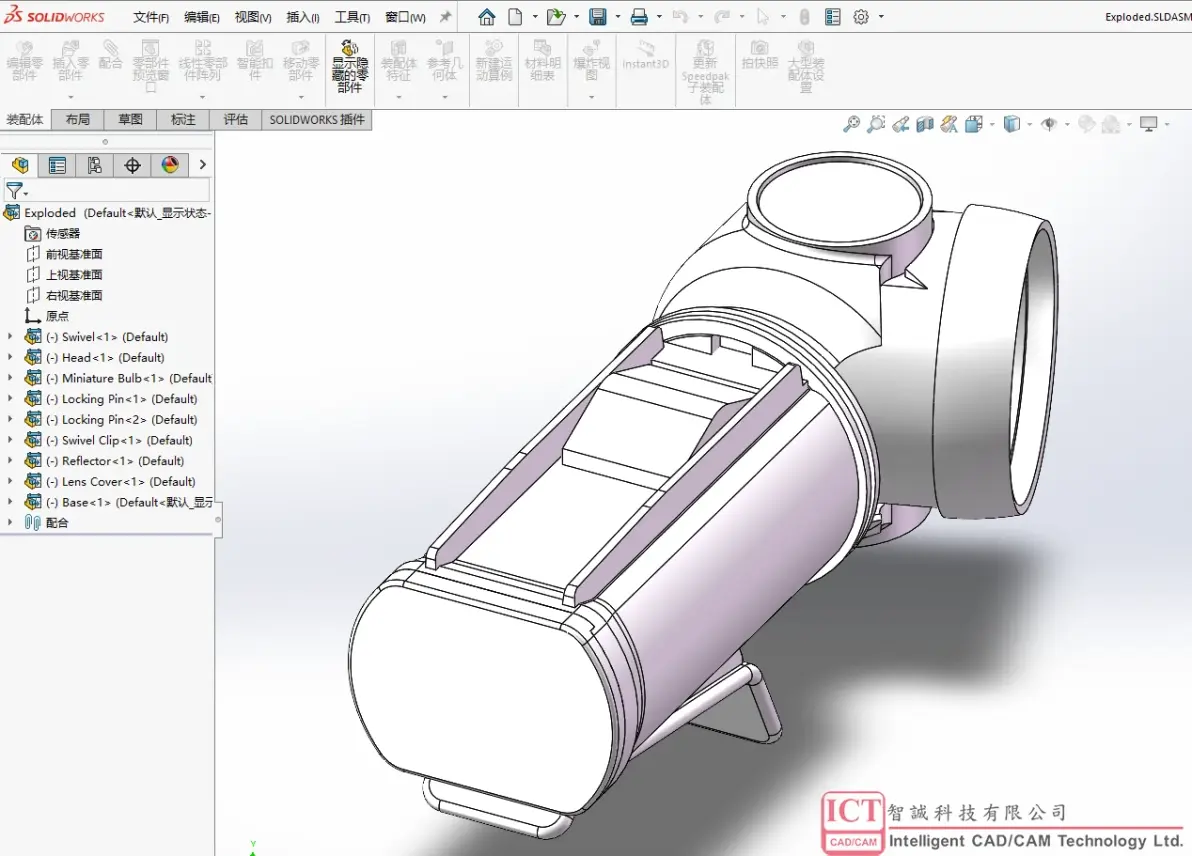
当 SolidWorks 工具条乱了时,可通过以下几种方法恢复,默认推荐按顺序尝试,优先使用重置布局或自定义恢复,避免直接重装软件。
常用恢复方法
方法一:通过右键菜单启用工具栏
将鼠标移到界面顶部空白处,右键单击 → 勾选 “启用 CommandManager” 和 “使用带有文本的大按钮”(若图标太小)
方法二:通过“视图”菜单恢复
点击顶部菜单栏的 “视图” → “工具栏” → 勾选所需工具栏(如“标准”、“命令管理器”等)
方法三:自定义窗口重置布局
右键任意工具栏 → 选择 “自定义”。
在弹出窗口中,切换到 “工具栏” 选项卡。
点击左下角 “重设到默认” 或 “重置所有自定义” → 确认后重启 SolidWorks
方法四:使用系统设置向导重置(适用于较新版本如 2024)
关闭 SolidWorks。
在 Windows 开始菜单中找到 “SOLIDWORKS 工具 2024” → 打开 “SOLIDWORKS 设置向导 2024”。
勾选 “重置设置” → 选择 “仅重置” → 完成后重新打开软件
注意事项
若工具栏被拖动到浮动状态,可按住标题栏拖回顶部,当出现蓝色吸附框时松开即可固定
若 “锁定选项卡和工具栏” 被勾选,需先在 “自定义” → “选项” 中取消勾选,才能拖动调整
重置操作会清除自定义设置,建议提前通过 “复制设定向导” 备份配置
⚠️ 若上面方法无效,可能是配置文件损坏,可考虑使用 SolidWorks 官方卸载工具清理后重装,但此为最后手段
武汉格发信息技术有限公司 | 许可分析,许可优化,许可管理,许可授权,软件授权



