


软件

产品


你是否在使用SolidWorks时,突然发现图标变得混乱不堪,让你找不着北?别慌,其实这种情况很常见,解决起来也不复杂。今天,我就来教你几种恢复SolidWorks图标混乱的方法,让你轻松找回工作状态。
读完本文,你将学会如何快速恢复SolidWorks图标混乱的问题,掌握几种有效的解决技巧,让你在使用SolidWorks时更加得心应手。
SolidWorks图标混乱,通常是由于自定义界面设置出错或第三方插件干扰导致的。重置所有自定义界面设置,可以恢复到软件默认的图标布局。
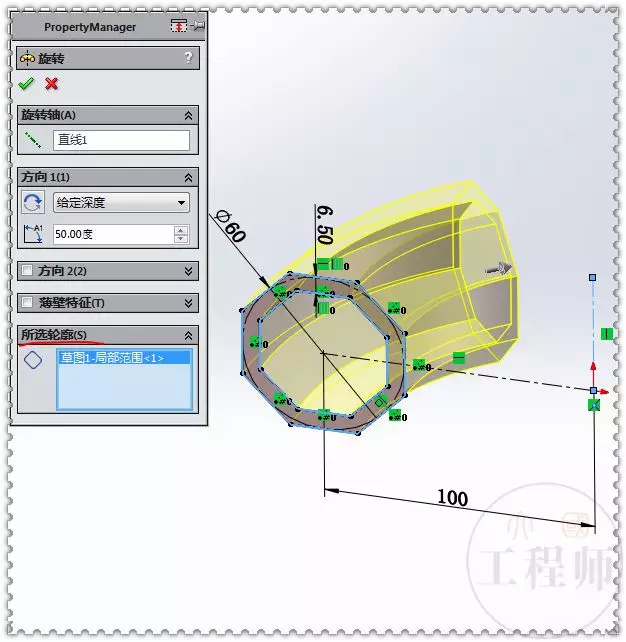
通过以上方法,相信你已经能够解决SolidWorks图标混乱的问题了。在实际操作过程中,如果遇到其他问题,也可以根据以上方法进行排查和解决。希望这篇文章能帮助你更好地使用SolidWorks,提高工作效率。
SolidWorks图标混乱,通常是由于自定义界面设置出错或第三方插件干扰导致的。重置所有自定义界面设置,可以恢复到软件默认的图标布局。在实际操作中,需要注意备份重要数据,以免丢失。
 技术文档
技术文档
 推荐好文
推荐好文





 155-2731-8020




