案例背景:在工程设计领域,高质量的视觉呈现对于产品展示、技术交流以及客户沟通都至关重要。SolidWorks作为一款广泛使用的三维设计软件,其内置的渲染工具能够帮助工程师创建逼真的产品图像。本文将围绕SolidWorks渲染工具的使用,详细阐述一个完整的工作流实战案例,以帮助工程师们提高工作效率,优化设计效果。
准备工作:在执行渲染操作之前,需要进行以下数据和环境准备:
- 软件准备:确保SolidWorks软件版本为2023 SP5或更新,以便能够使用PhotoView 360插件或SOLIDWORKS Visualize。
- 硬件准备:高性能的计算机系统,以便在渲染过程中提供足够的计算能力。
- 数据准备:设计好的三维模型文件,确保模型无错误,材质和光照设置合理。
- 环境准备:安装并配置好渲染插件或独立软件SOLIDWORKS Visualize。
核心操作:
实战案例:以SolidWorks 2024版本为例,将一款汽车零部件进行高质量渲染。
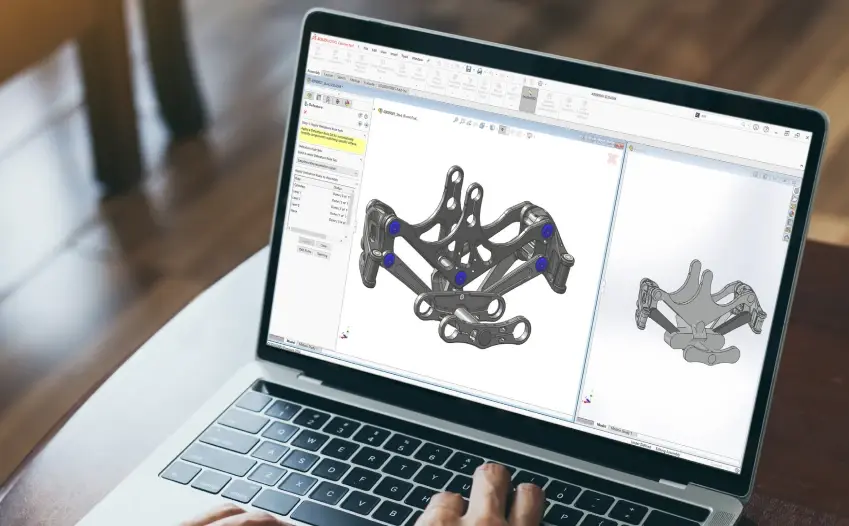
- 打开SolidWorks 2024,加载设计好的汽车零部件模型。
- 在菜单栏中选择“工具 > 插件”,勾选“SOLIDWORKS Visualize”,启用插件。
- 在视图区域点击“渲染工具”工具栏,出现“SOLIDWORKS Visualize”选项卡。
- 在渲染向导中,根据需要设置渲染参数,如渲染引擎、分辨率、输出格式等。
- 在“材质库”中挑选合适的材质,并将其应用到汽车零部件上。
- 在“光源设置”中调整光照参数,以模拟真实环境下的光照效果。
后置处理:
- 若需要,对渲染图像进行后期处理,如调整亮度、对比度等。
- 将渲染图像导出为常用格式,如JPG、PNG等,以便在不同场合使用。
- 对SOLIDWORKS Visualize软件进行优化,提高渲染效率。
经验总结:
- 最容易翻车的地方是渲染参数设置不当,导致渲染效果不佳。在设置渲染参数时,应仔细阅读相关文档,了解各参数的作用和影响。
- 在应用材质和调整光照时,要考虑真实环境下的光照和材质变化,避免渲染效果失真。
- 在使用SOLIDWORKS Visualize进行渲染时,要注意硬件性能,避免因渲染过程中计算资源不足而导致渲染失败。
解决方案:
- 仔细阅读官方文档,了解SolidWorks渲染工具的用法和参数设置。
- 在实际操作中,多尝试不同的渲染参数和材质设置,找到最合适的方案。
- 定期更新SolidWorks软件和插件,以获取最新功能和性能优化。
预防机制:
- 在设计初期,尽量保证模型无错误,减少渲染过程中的调整和优化。
- 在渲染之前,对渲染参数进行预览,确保渲染效果符合预期。
前置知识铺垫:
工具/资源推荐:
- SolidWorks官方文档:提供详细的软件使用说明和教程。
- SOLIDWORKS Visualize官方论坛:交流渲染经验和技巧,获取技术支持。